月曜日, 6月 24, 2024

Shotcutでムービー遊び(21)
幽体離脱風のイメージは複製とサイズ調整

幽体離脱風のイメージの作成手順を整理してみました。ポイントは複製とサイズ調整です。

Shotcutの基本操作などは以下を参照してください。

Shotcutサイト


サンプルは前回のデータの流用です。ただしサウンドは消しています。

Shotcutに読み込み、その複製トラックを作成します。新しいトラックを追加してからコピー&ペーストで処理出来ます。

次の複製側のトラックにたいして[フィルタ]>[サイズ・位置・回転]
の[このパラメーターにキーフレームを使用する]をクリックすると、指定したトラックだけの編集に切り替わります。もちろん元のトラックは消えていませんので心配無用です。

あとは再生位置を指定してサイズを変更します。

数カ所指定して、その都度サイズを微調整すると動きが加わりいい感じになります。ちなみに[タイムライン]をクリックすれば元のトラック編集画面に戻ります。


こんな感じです。

あとは、[タイムライン]をクリックして元のトラック編集画面に戻り、調整したトラックの不透明度をフィルタで50%程に調整すれば完成です。


完成イメージです。取りあえずさくせいし、イメージを理解したら極端な調整が面白いかもしれません。

TCDW8078 
昔のように辞書をめくってみるのも気分転換に

辞書はネットでも利用出来ますが、なんとなく味気ないですね。たまにはネットではなく、昔のように辞書をめくってみるのも気分転換になります。

日曜日, 6月 23, 2024

Blender Study Notes 38 
Extra Objectsで骨組み?から足を作成が面白い

前回の手と同様に足を作成して見ました。
今回は以下と手順は同じなので、細かい手順は確認してください。


Blender

この連載は以下を参照してください。

まず[編集]>[プリファレンス]>[アドオン]>[extra]で検索して出てくる[追加メッシュ:Extra Oblects]にチェックが入っていることを確認します。

ここで[追加]>[メッシュ]>[Single Vert]>[Add Single Vert]を選ぶと、
中央に頂点が追加されます

続けて頂点を選択し[モディファイアーを追加]>[生成]>[スキン]を選ぶとセンタ位置の頂点に立方体が表示されます。このとき[透過表示を切り替え]をクリックして半透明にしておきます。次ぎに[モディファイアーを追加]>[生成]>[サブディビジョンサーフェース(細分化)]を選んでから、上面(Z)を表示させ・・・

ここで頂点をEキーを押して引っ張ります。このときYキーも続けて叩くと画面の垂直方向に移動が固定されます。続けて基点がそのまま動いてしまうので[モディファイアーを追加]>[生成]>[スキン]の[ルートをマーク]をクリックすると基点が元の位置に固定されます。以降はこの基点を作業をします。あとは頂点を選択してEキーで引き延ばして手の骨のような状態を作り込みます。足の骨のような状態を作り込めたらControl A(Command A)とするとカーソルキーが[・・・・・・←→]となるので内側に少しずつ動かすと膨らみがほそくなり足のような状態に生ります。

同様にして頂点を選択して太さを調整したり、傾きを加えたりします。最後まで微調整が必要だと理解しましょう。
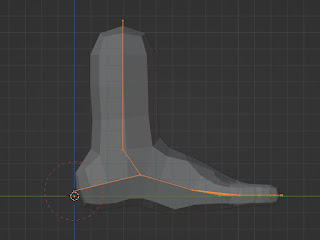

Xで表示を切り替えポイントの位置を調整し、足首以降を作成します。ちなみに細部は余り気にせず確定後に微修正で問題ないでしょう。

最後に[透過表示を切り替え]をクリックして半透明を解除し、オブジェクトモードに切り替えて[スキン]を適用後に[サブディビジョンサーフェース(細分化)]を適用することで通常のモデリングデータになります。色々と応用が利きます。

Blender 4.1.0 macOS

TCDW8077 
古い機種なので登場の機会がほとんど無かったのです

3月ぐらいから、仕事部屋の隣にあるスタジオにNikon D50を撮影用として固定するようになりました。中型ストロボ&アンブレラと一緒に。古い機種なので登場の機会がほとんど無かったのですが、コレでお仕事が増えました(^o^)

土曜日, 6月 22, 2024

Shotcutでムービー遊び(20)
Shotcutのナレーション作成は2つの方法で

Shotcutのナレーション作成は2つの方法で対処しましょう。

Shotcutの基本操作などは以下を参照してください。

Shotcutサイト

動画の編集が完了したら、マイクのアイコンをクリックするとPC側のマイクにれんどうしているので、マイクで話す音声が自動的にサウンドトラックが作成されて書き込まれます。再度マイクのアイコンをクリックして録音をストップします。

ただし、作成されたサウンドトラックは一発では上手くいかないかもしれません。マイクの性能とタイミングなどを何度か練習して掴む必要があります。

そこでお薦めなのがテキストを音声に変換する無料サイトの利用です。
以下がお薦めです。

こんな感じです。

TCDW8076 
My BookシリーズならWD Backupが付いている(^o^)

Baby Alien 004
(^o^)
フェイクの手を持つ子。WindowsとMacのバックアップ用HDDを昨日交換したのですが、Macは当然Time Machine。コレになれてしまうとあまりにも便利で後戻りできないですね、。もちろんWindows用はありませんが、WDのHDD(My Bookシリーズ)なら同等のツール(WD Backup)が付いているので、メチャクチャ助かります。

金曜日, 6月 21, 2024

Officeのカラー設定は要注意(2)

昨日の続きです。
カラー設定は隔週エフェクトに連動しているので、調整にはチョット苦労するかも・・・ 
解説はwindows版Wordで行っています。

以下も参考にしてください。
Officeのカラー設定は要注意 2024/06/20

上から・・・
Office 2007-2010
Office 2013-2022
Office (最新環境)
のワードアートパレットです。

変形から指示に従って変形を書けたとします。
しかし、指示書がOffice 2007-2010またはOffice 2013-2022で作成されていた場合は、色合わせにチョット苦労します。もちろん現在のパレットで該当する色を指定すれば良いのですが・・・

安全確実なのは標準色で近い色を選択します。
コレで取りあえず色は変更できます。

あとはHSLモデルで指定職に近い色を設定します。もしRGB値などが指定されていたら、RGBモデルで指定値を設定します。
コレで指定色が確定したら、あとは陰の部分の設定です。

影オプションで色変更しますが・・・
取りあえず直前の色を設定します。

続けて[最近使用した色]に表示されているので再設定の必要はありません。

あとはHSLモデルに切り替えて、右にあるバーの三角形を動かして薄い色を指定するだけです。
コレで色替えは完了です。

TCDW8075 
私は乗車する際にドアが閉まって挟まれてしまいました

武蔵野線は運転が粗いのですが、前から3人目だった私は乗車する際にドアが閉まって挟まれてしまいました。飛び込み乗車でもないのに・・・。高齢者だったら事故だったかもね。ちょっとムカッとしました。

木曜日, 6月 20, 2024

Officeのカラー設定は要注意

質問がありましたので・・・
Officeのカラー設定は要注意です。
解説はmacOS版Wordで行っています。

以下も参考にしてください。

Officeは以下で選択したカラーパレットに依存するため、この展開を理解していないと、チョット面倒なことになります。

Word
Windows[デザイン]>[配色]
macOS[デザイン]>[色]

Excel
Windows[デザイン]>[配色]
macOS[ページレイアウト]>[色]

PowerPoint
Windows[デザイン]>[バリエーション]>[配色]
macOS[デザイン]>[バリエーション]>[色]

上は左から・・・
Office 2007-2010
Office 2013-2022
Office (最新環境)
のカラーパレットです。

仮にOffice 2007-2010のカラーパレットで作成したイラスト(左端)をOffice 2013-2022で開くと右端の様になってっしまいます。

また、Office 2013-2022のカラーパレットで作成したイラスト(左端)をOffice (最新環境)で開くと右端の様になってっしまいます。

作成した環境を別の環境で開いても作成した環境が優先されますが、カラーパレットを変更してしまうと、色がボロボロになってしまいます。そこで、可能であれば[標準色]でカラーリン¥具をした方が賢明かもしれません。

もちろん選択後にHSBで色相を変更することでデリケートな色を指定できます。また薄く明るくしたい場合はサイドを、濃くしたい場合は明度で調整すればOKです。
チョット面倒でもこの手順を憶えておくと良いです。

TCDW8074 
最近は座ることに躊躇するようになってきました

電車では、何故か隣の席には色々と変な人が確実に座るのですが、私が仲間だと思われているから?ですかね〜。最近は座ることに躊躇するようになってきました。



