ラベル macOS の投稿を表示しています。 すべての投稿を表示

日曜日, 6月 07, 2026

macOS用アーカイブツールをARM版にも対応のKeKaに宗旨替え

macOS用アーカイブツールをARM版(※)にも対応のKeKaに宗旨替えしました。

※IntelではなくてMシリーズのCPU


intel版ツールのデッドラインが近づいて、取りあえずアーカイブツールで長年重宝していたCleanArchiverからKeKaに切り換えました。

紛らわしい[ダウンロード]ボタンに惑わされず、上の位置の[ダウンロード]ボタンでダウンロード出来ます。App Storeでもダウンロード出来ますが、App Storeは有料ですが以下のリンク桜等なら無料(※)です。

※気に入ったら寄付

インストール後、アーカイブしたいor解答したいファイルやフォルダーを右クリックで表紙されるメニューの[サービス]で処理出来ます。

また圧縮前にアプリを起動すると上のパレットが表示されるので必要であればパスワードを設定します。

また、圧縮形式は広範囲でビックリです。
なお、起動後にファインダーのメニューから[KeKa]>[設定]で細かい設定が可能です。

[一般]のパレット

[外観モード]のパレット

[圧縮]のパレット

[展開]のパレット

[ファイルアクセス]のパレット

[パフォーマンス]のパレット

[パスワード]のパレット

[Finder拡張機能]のパレット

[Love]のパレット
気に入ったら App Storeからダウンロードして寄付〜という感じです。

日曜日, 4月 12, 2026

私的に考えたDTP向けPCの基準

質問がありましたので・・・
Adobeの主要3ソフト(Adobe Photoshop・Adobe Illustrator・Adobe InDesign)をストレスなく快適に使うPC環境は、「最低スペック」ではなく余裕のある構成が重要だと思います。ということで現時点の環境としては以下となります。もちろんこれは私が現時点で感じているスペックなので、一つの情報として理解してください。

■Windowsの場合
※グラフック用というカテゴリーがお薦めです。
CPU:Intel Core i5 / AMD Ryzen 5(第12世代以降推奨)
メモリ:16GB(できれば32GB)
GPU:内蔵でも可(余裕あるならRTX 3050以上)
ストレージ:SSD 1TB(NVMe推奨)出来ればサブドライブも512GB以上
サブドライブが設定できない場合は外付けドライブ。
ディスプレイ:フルHD以上(できればWQHD / 色域広め)

■Macintoshの場合
チップ:M2 / M3 / M4(できればPro以上)
メモリ:16GB(最低)→ 32GB推奨
※Windows環境と異なり、Macintoshの場合は購入後にメモリー増設は出来ません。
ストレージ:SSD512GB以上。出来ればサブドライブも512GB以上
※現行のMacは全てSSDです。サブドライブが設定できない場合は外付けドライブ。

※個人的にはWindows、Macintoshともに大型モニターよりもフルHDを2基接続がいいと思います。

Windowsか、Macintoshか?の問題ですが、正直両方あると便利ですが、どちらかとする場合の判断は、悩みどころですね。総じてPCが苦手な人はMacintoshを選ぶ傾向が強いようです。ただし、Microsoft Officeをガッツリ使うのであればWindows一択ですね。macOS版はWordでの禁則処理が出来ない等のバグ修正をする気がないみたいなので。(2026/04/16加筆)

次にデスクトップかラップトップ(ノートPC)か?ですが、基本ノートPCはサブ機と考えた方が良いです。もちろんテンキー付きの高スペック機もありますが、高額で重く持ち運びは辛いです。そのあたりを考慮し、自身がどう使うのか?を判断材料としないと、後で後悔します。

■セキュリティーソフトも必要ありません。
Windows 10/11に標準搭載された包括的な無料セキュリティソリューションのMicrosoft Defenderウイルス対策(マルウェア保護)で問題なしです。
フラグメンテーション(断片化)の解消(デフラグ)は、検索ボックスに「ドライブのデフラグ」と入力し、検索結果から「ドライブのデフラグと最適化」で対処できます。

Macintosh
信頼できないアプリの実行を防ぐ「Gatekeeper」、ウイルスを検知・削除する「XProtect」、データを暗号化する「FileVault 2」などがある。
フラグメンテーション(断片化)の解消(デフラグ)は、は自動的にファイル配置を最適化するため、手動デフラグは原則不要です。

なお、少し情報が古くなりますが、WwindowsPCのスペックの見方をNEXMAGで公開していますので参考にしてください。

木曜日, 4月 02, 2026

macOSでUSBや SDカードが取り出せない

macOSでUSBや SDカードを取り出そうとすると、「ディスク"anydata_01"を取り出せませんでした。1つ以上のプログラムが使用している可能性があります。」と表示され取り出せないことが時々発生して、矯正処理していたのですが、該当のUSBや SDカードが破損していると思って廃棄していたのですが、どうやら違っていたようです。

表示されるパレット。心臓に良くないです。左端の(?)をクリックすると・・・


上の様な説明がでてきて何の解決にもなりません。
調べて見ると、以下のアプリが原因の可能性があるとか。
・動画・音楽プレイヤー
・画像編集ソフト
・Finderでプレビュー表示
・バックアップソフト

取りあえず開いているアプリを全部終了または再起動。
ということで再起動でなんとか外すことは出来ますが、「ディスクの不正な取り出し」と表示されます。もう完全にこれはバグですね! 勘弁してほしいです。廃棄したメディアも最近は高騰していて洒落にならないです。

金曜日, 2月 20, 2026

macOSで漢和辞典的な操作をマスター

macOSにはWindowsのIMEパッドがないので不自由でしたが、代用ツールがある事を友人に教えてもらうも、上手くいかない部分があって試行錯誤の末、整理できてい不便は一気に解消しました。

読みが分からない文字がデジタルデータではなく書類などに記載されている場合は、首部などを任意のエディターなどで入力&選択し、入力メニューから[絵文字と記号を表示]を選択します。

ここで、左端の[検索結果]から・・・

[漢字]に切り換え・・・

目的の文字を探します。

あるいは、首部パーツを任意のエディターなどで入力&選択し・・・

[control 2]で目的の文字に一発で切り替わります。なお、このショートカットはATOKなどのサードパーティー製入力ツールを利用している場合は反応しないので、Appleの日本語入力に切り換える必要があります。

水曜日, 1月 28, 2026

macOSで連番リネーム時のゼロ問題対策

macOSで連番リネーム時のゼロ問題対策です。

任意のフォルダーに纏めたファイルを全選択し、pic_000100〜とした場合・・・

右クリックで表示されるパレットから[名称変更]を選んで表示されるパレットで・・・

フォーマット
名前のフォーマット:名前とインデックス
カスタムフォーマット:pic_
場所:名前の後
開始番号:100

で、一旦[pic_100〜]とします。実は[開始番号]で[000100]とゼロを頭に入れることが出来ません。

ということで[pic_100〜]としてから再度・・・

フォーマット
名前のフォーマット:名前とインデックス
カスタムフォーマット:pic_000
場所:名前の後
開始番号:100

で[pic_000100〜]となりまっす。そうであれば最初からと思いがちですが、何故か連番が狂うことが有るので二段階処理としています。

水曜日, 1月 21, 2026

macOS版フリーウェアが起動出来ない時

macOS版フリーウェアが起動出来ない時の対処法を成立しました。
※この処理は、あくまでも自己責任でお願いします。 

macOS版のフリーウェアなど、特にMonterey, Ventura, Sonoma以降で起動できない問題はセキュリティ機能(Gatekeeper)によってアプリがブロックされている可能性が高いです。ここではmacOS版Instant Meshesで説明します。ダウンロードして解凍したツールはアプリケーションフォルダーに収めてから起動したとき、上のパレットが表示されたら、ひとまず[完了]を起動を中止します。

画面下のPre-compiled binariesで選択

次に[林檎マーク]>[システム設定]>[プライバシーとセキュリティ]>[セキュリティ]にて[このまま開く]をクリックすると・・・

上のパレットが開くので[このまま開く]をクリックします。

続けてmacOS起動時のパスワードを入力すれば・・・

起動出来ます。もちろん次回からは普通のアプリケーション同様にダブルクリックで開くことが出来ます。

※この処理は、あくまでも自己責任でお願いします。 

土曜日, 12月 20, 2025

macOS環境でHTMLソース作成の注意点

質問がありましたので・・・
macOS環境でHTMLソース作成の注意点を整理しました。正直VS Code(Visual Studio Code)を使った方が1000倍楽です。しかし、ここではデフォルト環境で考えてみます。

テキストエディットをそのまま使ったり、コピペ(※)をすると、文字化けが発生します。

※VS Code歴が長いため、タイピングが面倒なのでズルしてコピペしました、

そこで新規ファイルを作成する際に[フォーマット]>[標準テキストにする]を実行し・・・

[OK]でデフォルトの立地テキストから標準テキスト環境になります。

コレでタイピングあるいはコピペしても文字化けは発生しません、

保存時に[.html]を指定すれば・・・ 

確認してきますが、[OK]でhtmlファイルが保存されます。
.css .js .jsx 等も同様に作成出来ます。
既に作成したこれらのファイルもファイルメニューの[開く]で指定すれば自動的に保存時の標準テキスト形式に切り替わります。

なお、[.css]で保存したら[.css.txt]となる場合があります。そんなときは最後の[.txt]を削除すれば問題ないですが、正直VS Code(Visual Studio Code)を使った方が1000倍楽です。

木曜日, 1月 09, 2025

オリジナルサウンドをCD-Rに焼く手順(macOS版)

macOS上で、オリジナルサウンドをCD-Rに焼く手順を整理しました。

デフォルトインストールされているミュージックアプリを起動し、[ファイル]メニューから・・・

[プレイリスト]を選び・・・

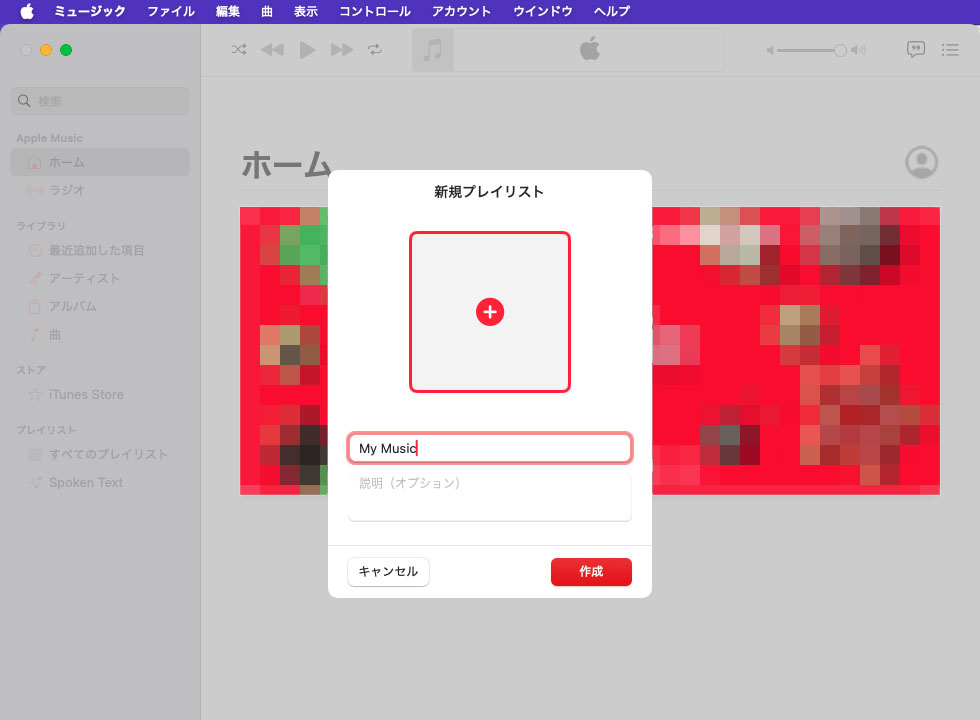
作成するCD-Rのタイトルになる名称を設定します。

切り替わった画面にCD-Rに焼き込みたいサウンドデータ(mp3)をドラッグします。

ここで空のCD-Rをドライブに入れ、上の状態で[OK]をクリックします。

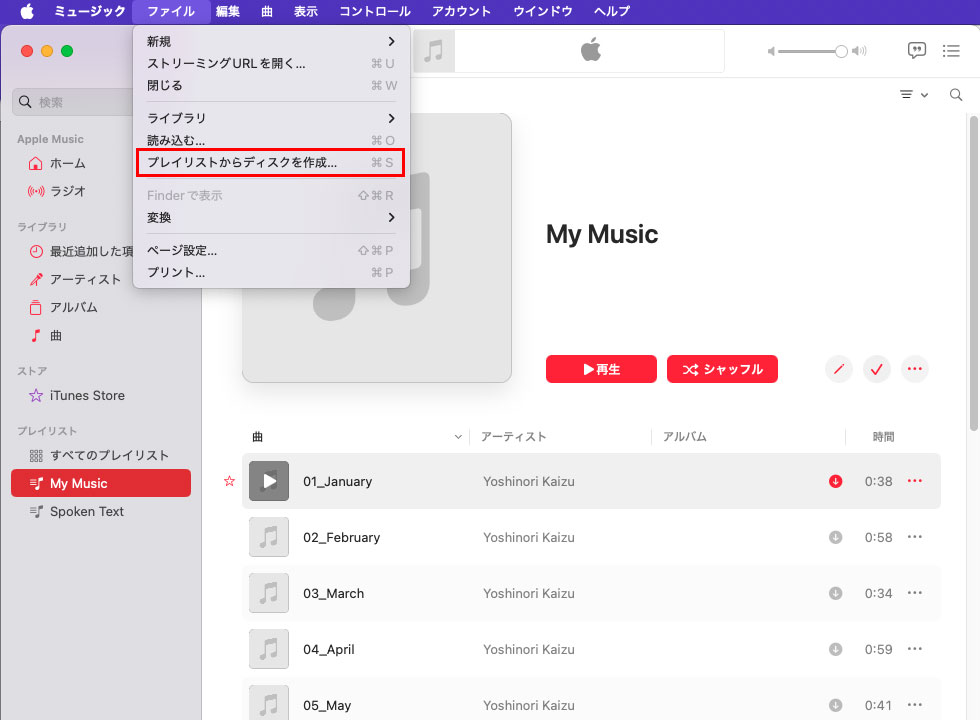
続けて[ファイル]>[プレイリストからディスクを作成]をクリックッするだけで作成が始まります。

終了すると上の様なアラートが出ますが[許可しない]でOKです。

これでCD-Rにデータが書き込まれます。