ラベル Atom の投稿を表示しています。 すべての投稿を表示

木曜日, 6月 09, 2022

Bracketsに続いてAtomも終了でVisual Studio Codeの一強に

Atom、Brackets、Visual Studio Codeによるテキストエディター三強時代だったはずなのに・・・ついにVisual Studio Codeの一強になってしまいました。

Bracketsは2021年9月1日をもってアドビによるサポートが終了、現在はコミュニティによる開発が行われています。
https://brackets.io/

Atomeは2022年6月8日にAtomの開発停止を宣言し、2022年12月15日に組織内のすべてのプロジェクトをアーカイブすることを発表しました。

https://atom.io/

そしてVisual Studio Codeの一強になってしまいました。私はもともとVisual Studio Codeユーザーでしたので混乱はないのですが、必要に迫られてAtomをマスター中でしたので少し呆然。ライバルがいることは重要なのですが、チョット残念です。

火曜日, 10月 19, 2021

AtomでAutocloseの設定はインストールから

VS Codeと異なり、AtomでAutocloseの設定はインストールする必要があります。

上の様に自動的に終了タグを付けたいときに便利です。

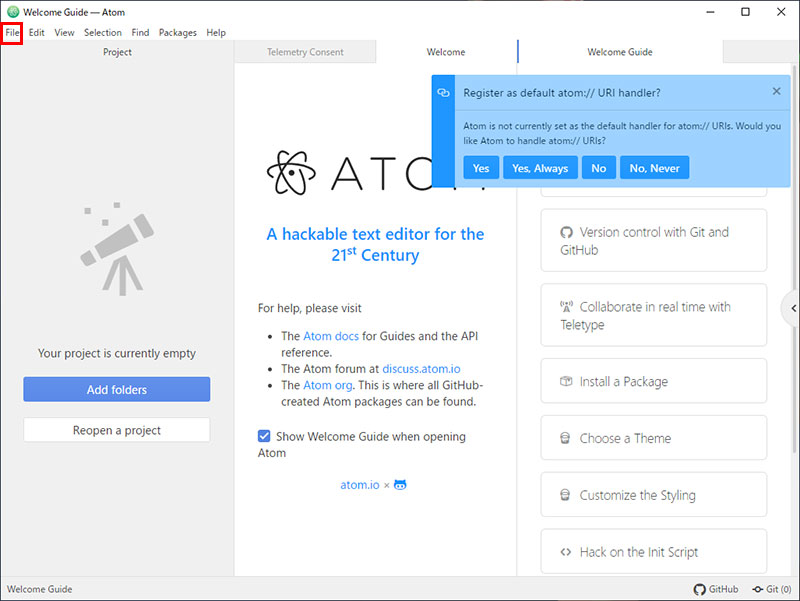
まず、ファイルメニューの[設定]を選択します。

あとは、パッケージのインストールにて「autoclode-html」と検索すれば[autoclode-html]が表示されるのでインストールするだけです。類似したツールがいくつかあるので色々試してみると良いでしょう。なお、インストールしたらAtomを再起動しないと反映されません。もちろん一度再起動したら、後は問題ないです。

土曜日, 9月 18, 2021

テキストエディターATOMの日本語化設定手順

テキストエディターATOMの日本語化設定手順を説明していませんでしたので、今更ながらの設定手順です。名をインストール直後の画面が黒ですが、ここでは可読性を考えて白で説明します。黒に戻す方法は最後に説明しています。

インストール直後は英語モードです。ここでFileメニューをクリックし・・・

Settingを選びます。画面が狭い場合は、上の緑の枠で示したタグは閉じておくと良いです。

ここでInstall PackageにJapanese menuとタイプすると・・・

すぐ下にJapanese-menuとひょうじされ、すぐ下にInstallボタンが表示されるので、クリックすれば完了です。

もし画面の色を変更したい場合はテーマで調整することが出来ます。

ATOM 1.58.0

火曜日, 11月 24, 2020

Atomで制御文字(Tab、Space)を表示する手順

勝手に推奨している3つのエディターでの制御文字(Tab、Space)の表示方法を整理しました。第二弾はAtomです。

例えばTabキーなどでインデント処理をしているときに間違って全角スペースを入れてしまうと、上の様に位置がズレてしまったりします。スペースも全角は御法度ですが、VS Codeでもデフォルトの状態ではスペースの違いは目視出来ません。スペースは制御コード扱いなので、表示出来るように設定します。

まず最初に日本語化します。起動直後のSetting画面(英語モードの場合は[File]メニューの[Setting])から[Install]をクリックし右端の検索バーに[Japanese-menu]とタイプし[Packages]をクリックしてから[Install]で完了です。

続けて制御文字を表示させます。[ファイル]メニューの[設定]にて[エディタの設定]>[不可視文字の表示]にチェックを入れます。

最後に全角スペースを目視出来るように設定します。[ファイル]メニューの[設定]にて[インストール]をクリックし右端の検索バーに[show-ideographic-space]とタイプし[Packages]をクリックしてから[Install]で完了です。

ただし、全角文字を表す四角形が凄く薄いので注意していないと見逃してしまうかも知れません。

Atom 1.53.0

火曜日, 4月 10, 2018

Atom & Brackets
ソースコード用のエディターでもテキスト処理

長らくテキストエディターとしてJedit(MacOSXオンリー)を愛用していたのですが、JeditΩにリニューアルアップデートの必要が出て、取り敢えず保留として色々新しい環境を試していたのですが、ソースコード用のエディターでもテキスト処理は当然出来るので、それはそれで面白いかも・・・ということで少し本気になってきました。WindowsでもMacOSXでも同じツールが使えるのは素敵な事です。でも、よく考えたらエディタってテキスト入力中心でもソースコードもOKと、その逆でソースコード用エディタだけどテキスト入力もOKの違いですからね。上図はAtomでテキスト処理中に、検索・置換パレットを表示したところです。Jeditの20倍のサイズ。

Atom

上図はAdobe製のBracketsで先月のデジタルクリエーターズの原稿を入力し、検索・置換パレットを表示したところです。Jeditの10倍のサイズ。

Brackets(2021/09/01にサポートが終了しています)

表示したテキスト原稿は、2018年3月28日に掲載されたの日刊デジタルクリエーターズの元原稿です。それぞれの特徴は少しずつ使い込んでアップしてみたいと思います。ちなみに、どちらもフリーウェアです。

日刊デジタルクリエーターズ