月曜日, 3月 02, 2026
土曜日, 1月 10, 2026
Gmailでサイドバーのイライラ解消
設定した記憶はないのに、Gmailのサイドバーがカーソルに連動して閉じたり開いたりするようになってイライラ・・・。私はmacOSのDockもマウスに応じて動かすのがイライラして大嫌いなので本当にイライラ・・・。で、戻す方法に苦労したので備忘録を兼ねて整理してみました。
こんな感じでマウスに連動して表示が変わるので本当にイライラします。
まず画面右上の歯車のアイコン(設定)をクリックし・・・
[ChatとMeet]のカスタマイズをクリックし・・・
Gogle ChatとGoogle Meetにチェックが入っていれば外します(※)。
※私の場合は両方とも外れていました。
続いて画面左上の三本線(メインメニュー)をクリックすれば・・・
元に戻ります。再度クリックするとイライラモードになりますが、もしかして無意識にクリックしていたのかも・・・とにかく戻ってイライラは解消(^o^)です。
ラベル:
Google
木曜日, 9月 19, 2024
Google Driveで課題提出の流れ&バックアップ
質問がありましたので・・・
GoogleDriveを利用し、教員側が共有フォルダーを設定し、学生がそこで教材や課題をやりとりする状況を想定して説明します。
学生はGoogleDriveにアクセス(※)し[マイドライブ]に授業名フォルダーを作成。
※大学でGoogleアカウント(メールアドレス)が支給されている場合はそのメールアドレスで入ります。そうではなく個人メールアドレスを利用している場合は教員に個人設定のメールアドレスを伝えます。
授業名フォルダーの中に作成した課題を保存します。コレでバックアップの完了です。万が一教員から未提出などの問い合わせが入った場合、作成日を証明できるバックアップがあれば問題解決です。
提出は左端の[共有アイテム]に入ると・・・
授業フォルダーの中に入れるので、該当する提出フォルダーへ指定課題をアップすれば完了です。
ラベル:
Google
水曜日, 2月 15, 2023
【NEXMAG】iPhone・iPad データをGoogle Drive経由でWindowsパソコンに読み込む方法
パソコン工房NEXMAG(ネクスマグ)さんにてiPhone・iPadの記事を執筆させて頂きました。今後もオンライン原稿などは随時告知させて頂きます。
火曜日, 12月 20, 2022
SONG MAKER以外のCHROME MUSIC LABが使えるようになっていた
SONG MAKERだけしか使えなかったCHROME MUSIC LAB が全部使えるようになっていました(いつから?)。
今までがSONG MAKERだけしか使えなかったので気がつくのが遅かったのかも。ちなみに現時点ではSONG MAKER以外はデータの保存ができません。でも、色々面白いツールが目白押しです、そのなかで今回はRHYTHMで遊んでみました。
RHYTHMは3つの打楽器構成が4種類用意されています。
なかなかたのしいキャラクターと相まって面白いです。
設定画面も短いので専門知識は必要ありません。
作成したリズムはサウンドデータとして保存できませんが、Online Voice Recorderを使えばサウンドデータ化できます。
Online Voice RecorderでWebの音をサクッとゲット 2021/10/09
土曜日, 8月 06, 2022
土曜日, 5月 28, 2022
Google Driveの「最近使用したアイテム」は取り扱いに要注意
質問がありましたので・・・
Google Driveの「最近使用したアイテム」は取り扱いに要注意です。
ラベル:
Google
日曜日, 11月 28, 2021
Acrobat DC vs Googleドキュメント仁義なき戦い
PDFにパスワードロックをかけてもGoogleドキュメントで開くとテキスト部分を拾うことが出来てしまいます。
例えば上の様なデータをPDF保存し、Acrobat DCでパスワード設定で編集不可にしたPDFを[タイプA]とします。
[タイプA]のテキストブロックの下に上の様なダミーテキストを白字で配置したものをPDF保存し、Acrobat DCでパスワード設定で編集不可にしたPDFを[タイプB]とします。
Acrobat DCでのパスワード設定はこんな感じです。
[タイプA]をGoogleドキュメントで開くとあっけなくテキストを拾うことが出来てしまいます。
[タイプB]をGoogleドキュメントで開くと、少し意地悪な結果になります。
さらに、データ量は肥大しますが、[タイプB]のテキスト部分をすべてアウトライン化してPDF保存し、Acrobat DCでパスワード設定で編集不可にしたPDFを[タイプC]とします。これをGoogleドキュメントで開くと永遠に開くことが出来ませんでした。もちろんPDFとしては普通に開くことが出来ます。kこんな手間はかけたくないのでAcdobat DCだけで完璧なプロテクトが出来ることを祈りたいです。
水曜日, 10月 27, 2021
Googleドキュメントで地図を作成する手順
質問がありましたので・・・
Googleドキュメントで地図を作成する手順を簡単に整理してみました。
Googleドキュメントを新規作成し、挿入メニューの[新規]>[挿入]を選び作図モードに入ります。
作図モードに入った直後の状態です。
ここで、以下のショートカットで画面を一段階縮小すると・・・
WindowsはControl Alt -
macOSはCommand Option -
ライトグレーの格子エリアが確認できます。これが作図エリアで、ここからはみ出すと最終画面には表示されません。この特性を活用すると作図が楽です。
※上図は識別できるように誇張しています。
後はwordと同様に図形の組み合わせで作図していきます。各図形の登録場所はwordと違っているので要注意です。
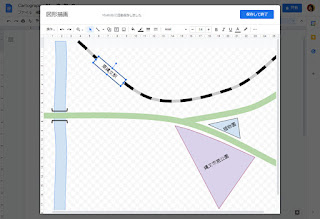
作成するのは上の様な地図を想定します。
道路は線で作成してから太らせます。川は[吹き出し]>[大波]がwordと同じです。線路は複製を作成して、破線とグレーの線に塗り分け同位置でグループ化させます。三角形などは適当に作図してから右クリックの[頂点を編集]にて微修正します。
※macOS(M1)での処理では[頂点を編集]を選べませんでした。
橋は[計算式]の[大カッコ]を太らせ、複製して回転させています。
斜め担っていて惑わされますが、他の部分はノーマル作成で簡単に作成出来ます。別のファイルで作成し、グループ化してからコピー&ペーストで編集中のファイルに貼り付けて回転すれば簡単です。
各図形の回転y前後関係の調整、グループ化、グループ解除は右クリックで表示されるコンテキストメニューで処理します。
必要であれば背面に薄い色で塗りつぶした矩形を配置すると良いでしょう。
関係した地図は全体で1つの図形として処理できます。
ラベル:
Google
金曜日, 1月 22, 2021
Googleドキュメントの音声入力は意外と使える
googleドキュメントで音声入力の実験をしてみました。
Googleドキュメントを新規作成(既存のファイルでももちろんOK)し、ツールメニューから[音声入力]を選ぶとマイクロフォンのイラストが左端に表示されます。
表示された直後は左端のように黒ですが、クックすると赤久なり、暫く巣ねと継続しての音声ニュ力モードを示す?赤の野反転になります。暫く無言で居ると黒に戻ります。
ちなみに既別言語は半端ない種類が選択出来ます。
英語だけでもかなりの種類があります。
ということで実際の入力を実験してみましたが、ほとんど私の話し方では問題無いことが解りました。ただし、少しゆっくり話す方が良いみたいです。なお、1行目のMay the force be with youはUS英語モードで英語発音した結果です。2行目は日本語モードで英語発音した結果です。私の英語の発音は取り敢えずセーフでした(^o^)。ちなみに記号類は以下の紆余成りました。
「 かぎかっこ
」かぎかっことじ
。 まる
/ スラッシュ
それ以外の記号はどう入力して良いのか解りませんでした。ちなみに改行の方法も解りませんでした。色々と実験してみたいと思います。ちなみにICレコーダーで録音した音声データを再生しても認識してくれませんでした。コレについても実験を繰り返してみたいと思います。
2022/04/02
ICレコーダーで録音した音声データは毎州設定を間違えなければ問題なく処理します。
ラベル:
Google
登録:
投稿 (Atom)