月曜日, 3月 05, 2018

Illustrator CC 2018のShift機能はタコ?

Illustrator CC 2018になってから、Shiftキーでの45度、90度回転がイライラして困ります。正しくスナッブしてくれず手前で止まってしまったり、行き過ぎたり・・・。どうも私だけでは無さそうなのでちょっとアップしてみました。

IllustratorからShift機能取ったら・・・何も無いでしょ・・・ぐらい大切なのに・・・。これじゃ、イラ〜ストレスだ〜・・・ですね。

TCDW5775
雨上がりの翌日は外出が怖い

花粉症の症状は人それぞれですが、数日前からはっきりとした兆候が出て来ました。既に薬はゲット済みなので安堵です。しかし、風が強かったり雨上がりの翌日は外出が怖いですね〜。

日曜日, 3月 04, 2018

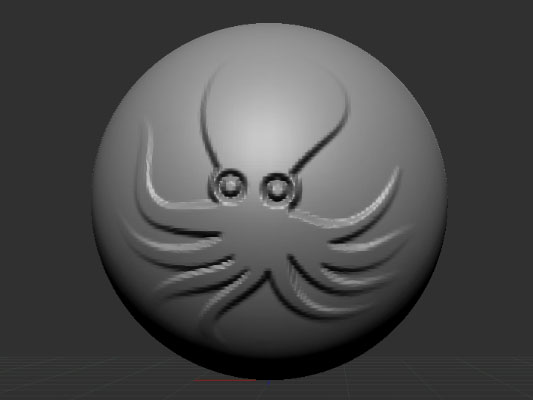
ZBrushでオリジナル立体スタンプ作成

ZBrushでAlpha Dataを自作すると面白いです。まずPhotoshopなどで上図のようなイラストを作成してみました。画像のサイズは500ピクセル四方ぐらいで問題無いです。ベースはIllustratorで作成し、モノクロ化してからPhotoshopに読み込み、フィルタメニューの[ぼかし>ぼかし(ガウス)]にて輪郭をぼかしてから全体を反転しています。ちなみに上図はぼかしが足りませんでした。

あとはZBrush側でAlpha Offのボタンをクリックして表示される一覧メニューの下部にある[インポートボタン]で先ほど作成した画像を指定するだけです。なお、Photoshopで作成した画像の保存形式はpsd、jpg、bmpのどれでも大丈夫です。

なお、Alpha Dataを使用する前に、ツールメニューのレイヤーを活用すると凸凹を反転させることが出来ます。上図はレイヤーの状態で、左端から[未設定][登録&読み込み][読み込み解除][スライダーをマイナス]となっています。

ブラシをStanderd、ストロークをDragRectに変更し、レイヤーで[登録&読み込み]を実行してから任意の形状でプレス&ドラッグするとスタンプのように作成したイメージが浮き出てきます。作例ではDynamesh128としていますが、256メッシュぐらい在った方が良いでしょう。描画が済んだら、レイヤーでRecアイコンをクリックして目のアイコンに変更することで[読み込み解除]となります。

あとは、レイヤーのスライダーをマイナスに似移動させるだけで浮き出たイメージは凹んだ状態になります。なかなか面白いです。

ZBrush CoreではAlpha Dataの読み込み機能が無いので出来ません。

ZBrush 4R8

TCDW5774
日本製品である必要はないのでは?

全自動洗濯機から水漏れ・・・まだ15年しか経っていないのに・・・と焦るも、取り敢えずメーカーの修理を依頼・・・。パーツは既に無いので代用品があればなんとか・・・という対応で、取り敢えず急場はしのぎましたが、担当者曰く「最近の製品は7年しか部品を保管していない」・・・。そんなに低次元のサポートなら日本製品である必要はないのでは?とガッカリ。ちなみに20年使っている食洗機も既に数回修理して最後の修理は代替えパーツ。聞けばドイツ製なら30年使っていてもパーツはあるのだとか・・・というか壊れないとか。日本メーカーがこの方向に向かうこと無さそうですね。

土曜日, 3月 03, 2018

Strataのマテリアル設定はPhotoshopで

Strata Design 3D CX 8.2J(20年以上前の当時はStrata Vision。以下Strata)は、私が最初にマスターした本格的3Dソフトでも有り、当初からレンダリングが綺麗なので、とても気に入っています。なにより、テクスチャー設定がPhotoshopでサクッと出来るのもナイスな仕様です。例えば上図のような簡単なデータの場合・・・

Photoshopで上図のようなレイヤー校正のファイルを作成します。ブランク部分があっても構いませんが、拡散色の設定だけ在れば大丈夫です。後からドンドン追加調整できますので。

ここでStrata側で球体を作成してからマテリアルを新規作成し、ファイルの読み込みをクリックして先ほど作成したPhotoshopファィルを指定するだけです。Strata側の設定項目と合致したデータとなります。あとはレンダリングするだけです。

ちなみに、ちょっとイタズラしてバンプのレイヤーで日本の周辺以外を全て黒で塗りつぶしてしまうと上図のような結果になります。また、修正はリンクになっていますので、Photoshop側で行うだけで再度読み込む必要はありません。ただし、そのためにはファイル管理をしっかり行う必要があります。

Strata Design 3D CX 8.2J

TCDW5773
ガムを噛んでいると取り敢えず戦えます

昨日は、資料用DVD鑑賞の2日目でした。アクション映画を見ているわけでも内ので、正直に言うと、睡魔が襲ってきて為す術が無いわけです。そんなときはひたすら珈琲ではなくてゴムですね、ガムを噛んでいると取り敢えず戦えます。これは運転中も同様で、私は車に常時ガムを用意しています。でも・・・DVD見るだけは本当に辛い(^o^)汗

金曜日, 3月 02, 2018

Illustratorの曲線ツールの正確さと応用

Illustratorの曲線ツールはビギナーの方にとっても、エキスパートの方に撮っても便利なツールですが、どの程度正確なのかちょっと意地悪な実験をしてみました。まずガイドとして正確円を作成し、45°間隔にポイント位置が解るようなガイドライン(図の青い線)を作成しました。個々で赤い丸と↓位置を曲線ツールでクリックした結果です。上図は通常の円と同じ位置をクリック。正確な円になっています。

上図は45°間隔にクリックした状態。正確な円になっています。

上図は上半分のみ45°間隔にクリックし、下半分は90°間隔にクリックした状態。クリックしていない部分はカーブが甘くなっていますが、当然の結果でむしろ処理結果としては正しい結果と言えます。

上図は一番上と下のみクリックせず、他は45°間隔にクリックした状態。クリックしていない部分はカーブが甘くなっていますが、当然の結果でむしろ処理結果としては正しい結果と言えます。

上図は45°間隔を3津興にクリックし、それを開始点にたどり着くまで繰り返した結果です。とても綺麗な形状が出来ました。色々と可能性が隠れていそうですね。


TCDW5772
2本で再生時間は24時間越え

突然の資料確認と言うことで昨日は一気にDVDを2本見なくてはならないという・・・ラスボスとの格闘。しかも2本で再生時間は24時間越えって悪夢でなくて何なの?・・・もちろん1日では無理なので、あと数日かかりそうです(>_<)

木曜日, 3月 01, 2018

SculptGLとStrata Sculpt 3Dへのインポート比較

双子のようなSculptGLとStrata Sculpt 3Dでちょっと意地悪な比較をしてみました。つまり、普通はやらないであろうソレソレのツールへ既に完成しているデータをインポートしたらどうなるか?という実験です。まず、上図のようなマグカップのデータを用意し、任意のソフトにてWavefront.obj形式(obj形式と表記するソフトもある)で書き出しておきます。ちなみにLightWave.objではありません。

表示データをクリアしてからSculptGLにインポートした状態。
フロアグリッドからズレた位置にインポートされてしまいました。

表示データをクリアしてからStrata Sculpt 3Dにインポートした状態。
特に問題無く綺麗にインポートされてしまいました。

ここでFusion360で書き出した上手の三角ポリゴンデータと、それを四角ポリコンに変換したテータをOBJ形式で書き出しておきました。

余程のことが無い限りポリゴンは四角形の方が何かと都合が良いです。

表示データをクリアしてからSculptGLにインポートした状態。
やはり、フロアグリッドからズレた位置にインポートされてしまいました。

表示データをクリアしてからStrata Sculpt 3Dにインポートした状態。
特に問題無く綺麗にインポートされてしまいました。

ちなみに三角ポリゴンデータもインポートできますが、あまり良い結果には成りませんでした。
総じてインポートした結果はStrata Sculpt 3Dの方がきれいな印象を受けました。後発の強みですね。

SculptGL

Strata Sculpt 3D

2018/03/03修正

TCDW5771
大雨がこんなに嬉しいとは

久しぶりの大雨がこんなに嬉しいとは思いませんでした。なんか理由は分からないのですが、気分的?だとは思うのですが、乾燥しまくっていた期間が長かったからかも知れません。いや、野菜が高いので・・・かな?。もちろん、ジメジメしすぎるのも嫌ですけれどね〜