木曜日, 11月 05, 2020

レンズのリバースアダプターは禁じ手かも

接写撮影にはマイクロレンズが不可欠ですが、広角レンズがあればリバース設定でかなりの接写が可能です。大昔は接写撮影はこの方法がメジャーだったらしいです。

用意したのは唯一持っているNikonのFマウントレンズ用のリバースリング(手前左端)と レンズを逆転させるのでリアレンズがむき出しになるため、保護のリング(手前中央)、そしてNikon Fマウントのレンズをマイクロフォーサーズのカメラに接続するためのマウントアダプター。あとはAi MICRO NIKKOR 55mm F3.5(奥左端)、Ai NIKKOR 24mm F2.8(奥右端)

まず順当にAi MICRO NIKKOR 55mm F3.5でギリギリまで近づいての撮影。モデルは身長50mmの人形です。

次にAi NIKKOR 24mm F2.8での最短撮影。もちろんこのままでは接写には成りません。

ところがレンズヲりばーすさせて装着すると広角レンズは強力な接写レンズに早変わりします。彼女はちよっとお疲れなのか肌荒れが目立っていました・・・。

Panasonic LUMIX DMC-G3
Ai MICRO NIKKOR 55mm F3.5
Ai NIKKOR 24mm F2.8

TCDW6751 
神経質になりすぎて半日も悩んでしまった

ネットの世界でウダウダとやっている年月はかなり長いのですが、それでも初体験というのはあるわけで、セキュリティーに神経質になりすぎて半日も悩んでしまったりして苦笑い。

水曜日, 11月 04, 2020

フリーのOnline Sequencerの補足とデータの読み書き

Online Sequencerの補足とデータの読み書きについて簡単に整理してみました。

Online Sequencer

Online Sequencerの情報は以下を参照してください。

レイアウト画面のグリッド密度を変更して(1/2,1/4,1/8,1/16)から、1/2〜1/16の音符を配置することができます。上から1/2,1/4,1/8,1/16音符。

それぞれは摘まんで自由に移動する事が出来ます。

また、カーソルを近づけてカーソルが[←||→]になった時にプレスして引っ張ると長さを調整することが出来ます。

楽曲が完了して、名前を付けていることを確認します。名前を設定していないと、ファイル名に[Untitled]が付加するので後で解らなくなってしまうので名称は必ず設定した方が良いです。

ここで、Export MIDIにて MIDI書き出しを行います。

ちなみに[my_music]というファイル名の場合、上のようなファイルが生成されます。上がmidiファイル、下が通常のファイル保存で生成したデータです。

書き出しが完了したら[Online Sequencer]をクリックして画面をリセットします。

上の様なプレットが表示されますが[このページを離れる]をクリックします。

続けて[Import MIDI]をクリックしてmidiファイルを読み込みます。
ファイルを選択して[Continue]をクリックします。

正しく読み込まれると上の様な画面に成り、データの構成しせょうたいが確認出来ます。デフォルトでは最初に出てくる音色で統一されてしまいます。

解っている場合は、設定した音色に変更する事で元の状態に戻すことが出来ます。他のツールで作成した場合は、推測になります。設定後に[Preview/Import]をクリックすればデータが表示されます。

データが表示されたらあとは再生するだけです。


Online Sequencer

TCDW6750 
2mmほどの太さの釘を20mmを足に

安易にT-1000系エイリアン・・・。いや、そんなことより昨日は2mmほどの太さの釘を20mmを足に打ち付けてしまいました。正確には踏んだのですが・・・痛いと言うより情けなくて・・・(>_<)

火曜日, 11月 03, 2020

フリーのOnline Sequencer用・簡易マニュアル

登録(といっても完全無料)が完了したら操作方法の確認です。日本語化されていませんが、楽曲系なので、それほど難しくは無いと思いますが、簡単に整理してみました。


Online Sequencerの情報は以下を参照してください。


ログインして表示される画面の左端の鍵盤は右端のスライドに連動しています。
それでは順番にメニューを確認します。
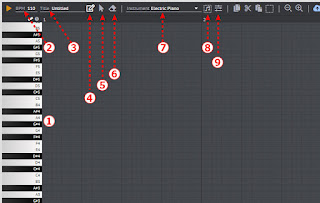

①鍵盤
②BPM(Beats Per Minute)とはテンポのことで、4分音符を1分間に打つ回数を入力します。数値が小さいほどゆっくりと、大きいほど早く演奏。
③Titleは、作成する曲のタイトル入力欄。
④Drawは、音を任意の位置にプロットする。特に意識しなくてもデフォルでONになっている。つまんで引き延ばすことで、音の長さを修正することも出来る。
⑤Selectは、プロットした音を選択。選択する事で移動する事が可能に。
⑥Eraseは、プロットした音を削除。
⑦Instrumentは、楽器指定。以下の対訳を参考に選択。

⑧Highlight this one
⑨Show optionsは、楽器一覧から好みの楽器を選択。
楽器名称をクリックしてから編集画面をクリックすると、その場所に指定した楽器の音色が入る。
色々名楽器を使い分けたいときは、パレットを表示して処理するこの方法が便利です。

画面上から選択する残りのツールは・・・

⑩Copyは、選択した音をメモリーに読み込みます。
⑪Cutは、選択した音を削除します。
⑫pasteは、メモリーに読み込んだ音をペーストします。
⑬Select allfは、全ての音を選択します。
⑭Zoom outは、レイアウト画面縮小。
⑮Zoom inは、レイアウト画面拡大。
⑯雲のアイコンのSaveは、クラウド上にデータ保存。下矢印のSave optionは、Save & copyがオンライン上に保存(******)[http://onlinesequencer.net/*******]。Save local fileが、PC上にファイル保存。Export MIDIが、MIDI形式の書き出し。

データの保存は、クリックして作品をウェブサイトに保存します。アカウントを作成した場合は、リンクを使用して後で更新することができますが、そうでない場合は、再度保存するとコピーが作成されます。ドロップダウンメニューの "Save local file "をクリックすると、シーケンスのテキスト表現を含むファイルがコンピュータに保存されます。Export MIDI をクリックすると、他の音楽ソフトで再生や編集が可能なMIDI形式のファイルを保存することができます。

⑰Show helpは、簡易ヘルプ画面(全て英語)
⑱More Toolsは、Invertが、音の反転処理。Minor <-> Majorがマイナーとメジャーの変換。Fast graphicsは、高速グラフィックス(結果の違いが不明
Upload Sequencer Fileは⑯のSave local fileで」保存したネイティブファイルの読み込み。

画面下から選択するツールは・・・

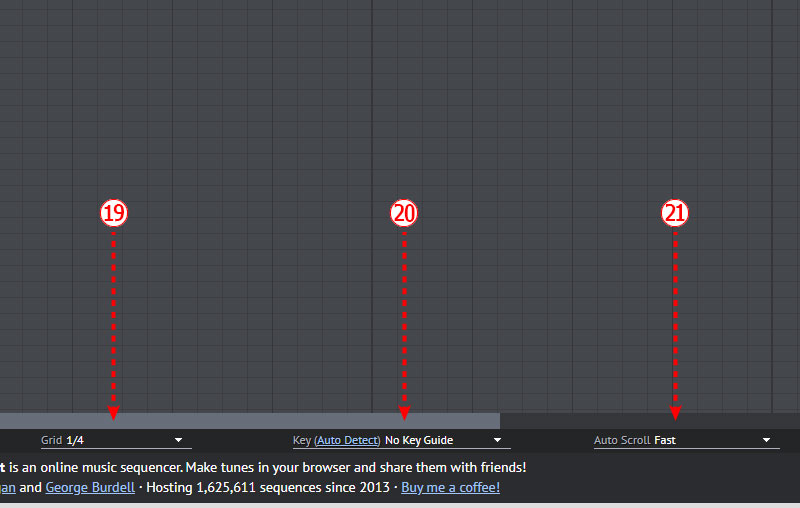
⑲Gridは、レイアウト画面のグリッド密度を変更して(1/2,1/4,1/8,1/16)から設定します。これにより、1/2〜1/16の音符を配置することができます。キーを選択すると、そのキーに属するすべての音符がハイライト表示されます。BPM(1分あたりの拍数)を変更して、シーケンスを速く再生したり遅く再生したりすることができます。

⑳Keyは、音程で以下の様な設定が可能です。

㉑Auto scrollは、画面の自動スクロール設定で、Smooth(なめらか)、Fast(速い)、Off(行わない)。SmoothとFastの違いが謎。なお、スクロールバーやマウスホイールを使ってスクロールすることもできます(水平方向にスクロールするにはシフト+マウスホイール)。Alt + マウスホイールでズームインとズームアウトが可能です。

-------------------------

以下はHELPの意訳(2023/12/01加筆追加)


■基本

左クリックでノートを配置。消去するには右クリック、Eraseに切り替えてクリック。

再生は、任意の場所を中クリック。小節バーをクリック。スペースを押す。再生 をクリック。

停止するにはもう一度クリック。音符を配置した後、ドラッグして移動したり、右端をドラッグして長さを変更可能。


複数のノートを選択するには、選択ツールに切り替えます。

ボタン、またはキーボードショートカットの Ctrl+C、Ctrl+X、Ctrl+V を使って、コピー、カット、ペーストができます。間違えた場合は、Ctrl+Zで元に戻し、Ctrl+Yでやり直します。


ページ下部のグリッドメニューを使用して、1から1/16の音符を配置することができます。キーを選択すると、そのキーに属するすべてのノートがハイライトされます。BPM(beats per minute)を変更して、シーケンスの演奏スピードを調整できます。


スクロールバーまたはマウスホイールを使ってスクロールできます(水平方向にスクロールするにはshift + マウスホイール)。Ctrl + マウスホイールで拡大縮小ができます。


■保存/ロード

クリックするとウェブサイト上に保存されます。アカウントを作成している場合は、リンクを使用して後で更新できます。そうでない場合は、再度保存するとコピーが作成されます。ドロップダウンメニューの "Save local file" をクリックすると、シーケンスのテキストを含むファイルをコンピュータに保存できます。他の音楽ソフトウェアで演奏したり編集したりできる MIDI 形式のファイルを保存するには、"Export MIDI" をクリックします。


■楽器

別の楽器を選択するには、楽器メニューを使用します。楽器を変更すると、新たに配置する音符や選択されている音符に影響します。ハイライトをクリックすると、現在の楽器で演奏されたすべてのノートが選択されます。ドロップダウンメニューを開くと、さらに多くのオプションが表示されます。このメニューでは、各楽器の音量を変更したり、ディレイ(D)やリバーブ(R)を有効にしたりできます。ロック]をクリックすると、作業中に別の楽器の音符が変更されるのを防ぐことができます。


Advanced タブでは、楽器をソロにしたり、プロパティや音量をリセットしたりできます。このメニューで楽器のパン(パンポット[PAN]。ステレオ出力する際の左右の定位をコントロールする機能)とEQ(イコライザー。音の高域や低域を上げたり下げたりして音質を調整する機能)を調整することもできます。


小節バーを右クリックして "マーカー "を追加し、シーケンス中に時間経過とともに楽器の設定を変更できるようにします。


フルート、エレキギター、8ビット楽器のどれを使っても、長く、あるいは短く聞こえる音符が可能です。


■ショートカット

ナビゲーション

Ctrl + マウスホイール:ズーム

Shift + マウスホイール:水平スクロール

Alt + ドラッグ:シーケンサーをパン(左右へ水平に動かす操作)する


■マウス

Shift + クリック音符:複数選択

Shift + クリック・ドラッグ 複数選択投げ縄(選択ツール使用時)

Ctrl + クリック音符:インストゥルメントに切り替える

Ctrl + Shift + クリック音符:楽器のロック/ロック解除

Alt + 中クリック 選択した小節をループする


■シーケンサー

タブ:描画/選択ツールの切り替え

Ctrl + 矢印キー 選択した音符をナッジ

Ctrl + Alt + V:カーソルの位置に音符をペーストする

Ctrl + Alt + C:現在のグリッド値に従って長い音符をカットする


■Altコマンド

Alt+1、Alt+2、Alt+3、Alt+4、Alt+5:グリッドの変更

Alt + マウスホイール 個々のノートの音量を変更(ノートが選択されている間)

Alt + +/-:個々のノートの音量を変更(ノートが選択されている間)


フリーのOnline Sequencerで読込Soundは反映されない 2022/12/24

TCDW6749 
電動ドリルを手で回すという強引な手法

所用で某所に電動ドリルを持って行ったらコンセントまで届かずに涙目。仕方がないので電動ドリルを手で回すという強引な手法で乗り切りました。充電タイプが欲しい〜。

月曜日, 11月 02, 2020

フリーのOnline Sequencerを登録する手順

オンラインで楽しめる完全フリーの Online Sequencerについて整理してみました。フリーではありますが、一応オンライン登録する必要があります。これはフォーラムでユーザー同士のコミュニティーに参加出来るからです。もちろん参加する義務はありません。ということで今回は登録の手順を整理してみました。

Online Sequencer

Online Sequencerの情報は以下を参照してください。

サイトには行ったら右上のRegisterをクリックします。

最初にオンラインシーケンサー・フォーラム登録規約が表示されるので、一読して[I Agree]同意をクリックします。

続けて表示される画面で必要事項を入力します。
①名前、パスワード、e-mailを入力します。

②Account Preferences(アカウントの設定)←必要と思うものを任意で選ぶ。
□Receive emails from the Administrators.(管理者からのメールを受信する)
□Hide your email from other members.(他のメンバーからのメールを非表示にする)
□Receive private messages from other users.(他のユーザーからのプライベートメッセージを受信する)
□Alert me with a notice when I receive a Private Message.(プライベートメッセージを受信したときに通知で知らせてくれます)
□Notify me by email when I receive a new Private Message.(新しいプライベートメッセージを受信したときにメールで通知してくれます)
□Hide me from the Who's Online list.(Who's Online リストから私を隠す)

Default Thread Subscription Mode:(デフォルトのスレッド購読モード)←以下から選ぶ。
    Instant email notification(インスタントメール通知)
    Instant PM notification(インスタントPM通知)
    Do not subscribe(購読しないでください)
    No notification(通知なし)

Time Zone (DST correction excluded):(タイムゾーン(DST補正を除く))

If you live in a time zone which differs to what this board is set at, you can select it from the list below.(あなたがこのボードの設定と異なるタイムゾーンに住んでいる場合は、以下のリストから選択することができます。)※ここで自分の現在の時間を選択します。

Daylight Saving Time correction:(サマータイム補正)←以下から選ぶ。
    Automatically detect DST setting(サマータイム設定を自動的に検出)
    Always use DST correction(常にサマータイム補正を使用する)
    Never use DST correction(サマータイム補正は絶対に使わない)
    
③Referre:(参照)
f you were referred to these forums by another member you can enter their name below. If not, simply leave this field blank.(他のメンバーからこのフォーラムを紹介された場合は、下にその名前を入力してください。そうでない場合は、このフィールドを空欄にしてください)←ブランクで問題ありません。

Image Verification(画像検証)
Please tick the checkbox that you see below. This process is used to prevent automated spam bots.(以下のチェックボックスにチェックを入れてください。このプロセスは自動化されたスパムボットを防ぐために使用されます。)
□私はロボットではありません←チェックをいれます。

Security Question(セキュリティに関する質問)
What is the note above A#5 on the onlinesequencer.net keyboard?(onlinesequencer.netキーボードのA#5の上の音符は何ですか?)←答えをタイピング。

④Submit Registration(登録)←クリックして登録完了。

登録が完了してログインしたら、取り敢えず右端のサンプルを選ぶと・・・

※2021年12月1日の時点でサンプル選択は、画面上の「シーケンス」をクリックして一覧を表示して選択します。(2021/12/02)

データが表示されるので、左上の再生ボタンを押すと楽曲が楽しめます。細かい設定については次回にまとめます。

 Online Sequencer

TCDW6748 
気になる商品は気になるうちが旬

気になる商品は気になるうちが旬だということを悟りました。買ってしまったら旬は過ぎてしまいます。ではどうしたらいいのか・・・。答えは自然体ですかね〜って振り出しに戻る的な回答かな?

日曜日, 11月 01, 2020

modoの基本34 
分割パーツで作成するブリッジ処理のお作法

偶然発見した症状なので私の所だけの問題かも知れませんが、気になったので整理してみました。

3方向とも3分割した立方体を作成します。特に立方体でアル必要は無く、任意の形状のポリゴン1つを切り取れればOKという感じです。で、適当なポリゴンを選択してControl Xで切り取ります。

切り取ったデータハメモリーに読み込まれているので、さのままcontrol Vでペーストすると、見かけ上は元のままです。ここでそのままペーストしたポリゴンを適当な位置に移動します。

ここで移動したポリゴンの認可句部分と、元の立方体の穴の部分の輪郭をエッジ選択してブリッジ処理すると、移動した上のポリゴン面が反転した状態になってしまいます。流石にこれはマズイので回避策を試行錯誤していてシンプルな手段で回避出来ることを発見しました。

対角線沿いに半分ずつ選択してブリッジ処理を行うのです。須子見えずライですが反対側はしっかりとポリゴンがブリッジで形成されています。

残りのメンも同様に処理すれば問題無くブリッジ処理が完成です。焦らず少しずつがいいみたいですね。

modo 14.0v1

TCDW6747 
変な空間に紛れ込んでしまったようです

ハードウェアの特典で入手したソフトが突然試用版に戻ってしまって脳内ワケワカメ。取得したシリアル番号を入れ直そうとしても受け付けてくれず、本当に何が何だかワカランチンです。ちなみに2つ入手したソフトのうち、手続きは完全に英語だけのページで少し面倒&解りにくかった方は問題なし。また変な空間に紛れ込んでしまったようです・・・(>_<)