水曜日, 6月 09, 2021

ExcelでQRコード祭り〜文字列も半角ならOK

ExcelでQRコード(※)が作成できるので色々と遊んでみました。
※一般的なバーコードはすべて生成することが出来ます。

まず、ファイルメニューのオプションをクリックします。

続けて、リボンのユーザー設定で[開発]にチェックをいれます。
macOSの場合は、ファインダーのExcelメニューにある[環境設定]から[リボンとつ減るバー]にて[開発]にチェックをいれます。

次に表示するエリアを作成しておきます。なお、B列、C列とも3〜12行目は結合させてあります。素直に3行目の高さを大きくすればよい話でした。
※正しくはhttps://www.kaizu.comです。

続けて[開発]タグの[挿入]>[アクティブコントロール]ントロールの選択]を選び・・・

[Microsoft BarCode Control 16.0]を選択します。

続けてQRコードを配置したいセルでマウスでクリックするとSampleバーコードが自動配置されます。

ここでSampleバーコードを右クリックして[Microsoft BarCode Control 16.0オブジェクト]の[プロパティ]を選択します。


ここでスタイルからQRコードを選択し[適用]後に[OK]を確定するとQRコードに変化します。

ただし直後のQRコードは変形したままです。

垂直方向に適当に引き延ばすと自動的に正方形のバランスに変わります。

最後にとSampleバーコードを右クリックして[プロパティ]を選び・・・

[LinkedCell]にQRコードしたいURLのセルをタイピングします。ここでは絶対にセルをクリックして選択するしないことがポイントです。必ずタイピングで入力します。

これで指定したURL情報のアルQRコードが生成されました。

あとは生成したQRコードをコピー&ペーストして別のURLのセルをプロパティーで指定するだけで、類似データを作成します。

なお、URL情報に限らず半角英数字であれば文字列のQRコードを作成することが出来ます。

 Excel 2104

TCDW6967 
プリンタを買い換えてリズムが戻りました

プリンタを買い換えてリズムが戻りました。でも・・・仕事って、なんだかんだで素材探しに一番時間がかかるような気がしています。イメージはすぐに浮かぶんですけど・・・。

火曜日, 6月 08, 2021

Microsoft365のweb版とダウンロード版の見分け方

質問がありましたので・・・
初めて使い始めるユーザーにとって、Microsoft365のweb版とダウンロード版の見分け方が分からないということで画面の違いを比較してみました。

web版は無料で使えますが、ダウンロード版は有料です。

まず、このブラウザーのページから起動するのはweb版です。

web版Wordの起動直後の状態。なぜか「=rand()」で英文になりました。
■web版Wordで出来ないこと
・図形の編集・移動・サイズ変更
・テキスト ボックスの編集・移動・サイズ変更
・レイアウト表示は「印刷」のみ
・テーマの配色・差し込みの変更
・パスワード付きファイルの閲覧
・リンク先の変更
・マクロの実行

 Windowsのダウンロード版Wordの起動直後の状態。


macOSのダウンロード版Wordの起動直後の状態。

web版Excelの起動直後の状態。
■web版Excelで出来ないこと
・パスワード付きファイルの閲覧
・条件付き書式の設定変更
・データの入力規則設定
・レイアウト表示は「印刷」のみ
・マクロの実行

 Windowsのダウンロード版Excelの起動直後の状態。


macOSのダウンロード版Excelの起動直後の状態。

web版のPowerPointの起動直後の状態。
■web版PowerPointで出来ないこと
・オーディオデータの追加
・フッター、ヘッダー、日付/時刻、段落番号の編集
・スライドマスターの編集
・グラフの追加
・上付き/下付き文字の使用
・スライドショーで自動プレゼンテーション、発表者ビューなどは不可」
・マクロの実行

Windowsのダウンロード版PowerPointの起動直後の状態。

macOSのダウンロード版PowerPointの起動直後の状態。

web版は無料で魅力的ですが機能制限があります。またどちらのMicrosoft365もデフォルトのデータ保存先はOneDriveとなっていますので、混乱している人はデータ作成と保存までの流れを再考すると良いでしょう。

Windows10 20H2
Windows Office 2105
mac OS 11.4
macOS Office 16.49
Chrome 91.0.4472.77

TCDW6966 
思い出の場所が変わるのは本当に複雑な気持ち

昔よく利用していた大きな店が駐車場とともに改装になると知って、久しぶりにたちよってみたら、昔のことを色々思い出しました。既に店は工事に入っているので利用出来ないのですが、思い出の場所が変わるのは本当に複雑な気持ちになりますね。なんだか思い出が一つ消えてしまったようで・・・。

月曜日, 6月 07, 2021

macOS版Photoshopのテキスト入力で謎の極小サイズ

macOS版Photoshopのテキスト入力で謎の極小サイズとなる問題に悩んでいましたが、偶発的な解決策が見つかりました。

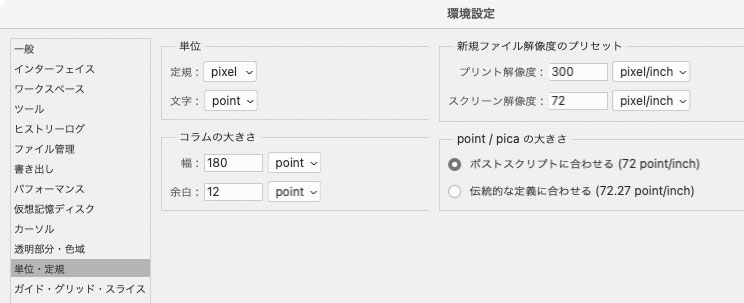
まず何が問題かというと・・・macOS版でテキスト入力すると0.58ptというサイズになってしまうのです。選択するのも面倒なサイズです。

環境設定の[単位・定規]を見てみてもミスは確認できませんでした。上はWindows版の環境設定画面。

上はmacOS版の環境設定画面。Windows版との違いはありません。ところが、コラムの大きさ設定の[余白]を適当な宇うちに変更したら、0.58などというサイズとはならなくなりました。怪しい仕様ですね。

Photoshop 22.4.1

TCDW6965 
カートリッジを生かすために中古の同等品をゲット

インクジェットプリンター13台目が突然全色出なくなったのが先月の中旬。その後、最後の禁じ手である、水アカ取りまで試しましたが、黒のみ時々出るという悲しい結末。もともと5年ほど前に譲渡されたモノで、カートリッジも15セット使いまくりましたから寿命ですね。ということで中古の同等品をゲットしました。これならカートリッジが使えますからね。

日曜日, 6月 06, 2021

httpとhttpsのサイトでの表示違い

難しい話はパスして、HTTP(Hyper Text Transfer Protocol)と、HTTPS(Hypertext Transfer Protocol Secure)の画面の違いを簡単に整理しました。よく言われるのが、HTTPは葉書でHTTPSは封書と置き換えるとわかりやすいです。葉書は配達途中で中が丸見えですからね〜。

今まで通りにhttp〜でサイトに入ると「保護されていない通信」なんて表示されてビビります。

https〜でサイトに入ると,鍵のマークが表示されて堅牢なイメージ。

http〜でサイトに登録されているデータをダウンロードしようとすると「危険を及ぼす可能性があります」と出て、正しくダウンロードすることが出来ません。

https〜で入っていれば問題なくダウンロード出来ます。ちなみに、httpsが使えるのは、そのサイトが処理を行っている場合だけです。また、http://とタイピングする必要はなく、www〜からでOKとなります。もちろんhttpsであるから安全というわけではありません。危ないサイトがhttps処理していたら・・・ですから。

TCDW6964 
別々の大学の学生からの質問メールがなぜか集中

いたずら坊主的なエイリアン。別々の大学の学生からの質問メールがなぜか集中するんですよね。そして、外出しているときにも集中・・・コレは永遠の謎ですね。スマホでPC環境を確認できないために即答できないのが辛いところです。

土曜日, 6月 05, 2021

気分転換にリキテックスで金鉱石造り

気分転換にリキテックスで金鉱石造りしてみました。

用意するのは適当な石(均一にツルツルではないもの)とリキテックスなどのアクリル絵の具の金色。

石のへこみの部分に金を塗り込みます。

あとはしっかり乾燥させてから紙ヤスリで磨きます。これで溝だけに金が残るので、ソレっぽい雰囲気が出せます。上は少しやり過ぎてしまいました。最終的に以前解説したようにクリアマニキュア(トップコート)でコーティングしてもいいかもしれません。悪趣味すぎたかも・・・。


TCDW6963 
kaizu.comは安全なサイトに生まれ変わりました

ところで、ウッカリしていてkaizu.comをhttpsに設定するのを忘れていました。httpのままではせっかく登録したフリーウェアデータのダウンロードも出来ないし、とにかく危険なサイトになってしまうので洒落にならないです。ということで 一昨日申請&支払いして昨日安全なサイトに生まれ変わりました。中身は変わっていませんが・・・(^o^)。