月曜日, 9月 25, 2023

TCDW7805 
それは既に大昔の空想世界になってしまった

大学だけでなく、今の学校は屋上は使用禁止なのだとか。私の頃は屋上が楽しくて入り浸っていたのですが、それは既に大昔の空想世界になってしまったんですね(>_<)

日曜日, 9月 24, 2023

Access_03 
フォーム作成と調整の作法

今回は、フォーム作成と調整の作法です。

この連載は以下を参照してください。


データ量に合わせて列幅を変更したい場合は、Excelと同じで列の境界ラインにカーソルを乗せるとカーソルが[←|→]に変わるので・・・


そのままダブルクリックするだけで、その列にある一番長い文字列(データ)に合わせた列幅になります。ただし、このテーブルは元データなので、特に修正しなくても良いかもしれません。

データベースの利便性は色々なレイアウトリスト(フォーム)です。Accessの場合はベースとしたいテーブルを選択している状態で[作成]>[フォーム]をクリックすると・・・

フォーム画面に切り替わります。ここで、レイアウトを変更したい場合は、画面左上の[表示]をクリックし・・・

デザインビューを選びます。ここでレイアウトを変更するのですが、項目やデータ枠の幅を画面でつまんで自由調整したい場合は・・・

何故か上から処理すると隣接する項目と重なったりするので、下から処理したほうがイイです。ただし、いきなり処理するのではなく・・・

調整したい枠を選択すると、枠がオレンジ色になるので、[配置]>[レイアウトの削除]とっしてから枠の左右をつまんで動かすだけで調整出来ます。

こんな感じです。

もちろん右端に表示されるプロパティーシートで数値指定で調整することも出来ます。

我慢の方眼はデフォルトで100mm四方なので、調整時の目安にすると効率がイイです。

方眼の台紙部分は[詳細]バーをクリックし・・・

切り替わったプロパティーシートの[高さ]で修正します。

項目の選択はPowerPointでのオブジェクト選択と同様です。項目やデータ枠の高さ調整は全選択で一気に修正できます。


編集を終了してレイアウトメニューなどに変更したい場合は、[書式]など、どのタグを選択している状態でもフォームタグをクリックまたは、[フォームデザイン]>[表示]をクリックで切り替えることが出来ます。


なお、ココでのレイアウトは実際に追加データを入力する画面でもあるので、入力しやすいレイアウトを心がけます。ちなみに上のレイアウトはかなり適当なので参考にしないでください。

TCDW7804 
夏分の日と冬分の日は休日ではない

昆虫系エイリアンは飛べるようには見えないですね(^o^)汗。しかし、春分の日と秋分の日は休日なのに、夏分の日(立夏or夏至)と冬分の日(立冬or冬至)は休日ではないですね。どちらにしても引きこもっていますが(^o^)

土曜日, 9月 23, 2023

modoローポリモデリング 24 
私的な四つ足系キャラクターの基本形の制作手順

私流の四つ足系キャラクターの基本形制作手順を整理してみました。ポリゴン系の3Dツールであれば、概ねmodo以外でも同様に処理出来ます。BlenderとWings3Dで確認済み。

ベースとして1:2:1サイズ比の長方体を作成し、ループスライスで上の様にエッジを追加します。結果として2つの立方体が繋がった感じになります。

対称設定にし、両側面の面を選択し、グループ解除したベベル処理を二重処理し・・・

引き延ばしてから再度ベベル処理で上の様な状態にします。

ここで上の様に最後に引き出した部分の下だけを選択して・・・

ベベル処理して引き出します。コレで胴体部分からL字の足が出た状態になりました。

ここで[TAB]キーでサブディビジョン表示すると、こんな感じです。このままでも面白いのですが、微修正に適していないので・・・

コーター部分のポリゴンを削除し手から上の様にしたの立方体を選択し、Control X(Command X)で切り取ってからControl V(Command Vで再配置して別パーツとします。この処理をしないとブリッジ処理が出来ないので要注意です。

後は上戸下の穴あき部分のエッジを選択し、分割数を最低にしてブリッジ処理をするだけです。

上は処理結果です。

ここから[TAB]キーでサブディビジョン表示に切替え・・・

足の付け根のエッジをベベル処理して胴体に若干食い込ませ・・・

部長製を行います。

必要に応じてポリゴン選択処理や頂点選択処理で調整を行います。

部分的なエッジの削除や追加をおこない、少しづつ修正していきます。

modo 16.1v7

TCDW7803 
出来るだけ近寄らない方が良いかもです

子供の頃に遊んでいた場所へ不用意に出かけると、そのあまり変貌ぶりに楽しかった思い出は崩壊してしまいます。出来るだけ近寄らない方が良いかもですね。

金曜日, 9月 22, 2023

macOSのメモリー管理はMemory Diag

Macの動作が遅くなるのはメモリ不足が原因の可能性が高いので、メモリを解放すれば解消する場合があります。そこで、macOSのメモリー管理のMemory Diagを見つけました。M1が出たときに最大メモリーの16GBを選んで、直ぐにメモリー不足でキレ掛かった私です。あの時8GBでも複数アプリがサクサクと言って居たインフルエンサーをこの件で信用しなくなりました。


ダウンロードしてインストールしたら・・・

ファインダー上部に自動的にインストールされます。アイコンをクリックすると上の様なパレットが表示されます。なお[3]をクリックするとメモリーを解放します。

[1]は環境設定。Auto Recycleを選択すればメモリー解放は自動処理されます。

[2]はメモリー状況の確認です。

詳細はユーティリティフォルダーにあるApple純正ツールのアクティビティーモニタでも確認できます。

TCDW7802 
行き詰まったら中断した方が圧倒的に効率がイイ

チョット行き詰まった処理の打開策が全く関係ない作業中に閃いたりすると、その作業中の処理が後回しになるのは内緒です。行き詰まったら中断した方が圧倒的に効率がイイのです。今のところ・・・。

木曜日, 9月 21, 2023

Blender Study Notes 26 
立方体をショートカットで球体ベース化

立方体をサブディビジョンサーフェースを使わずにショートカットで球体ベースに変更できます。

Blender

この連載は以下を参照してください。

もちろん球体も作成出来ますが、立方体から作成した方がポリゴンが揃っているので何かと都合がいいので。なお、デフォルトのUV球体の面数は512。


そこで立方体から球体を作成する場合は・・・


上は[モディファイヤー]>[サブディビジョンサーフェース]で[カトマルクラーク]>[ビューポートのレベル表示]を1とした結果。面数は24。


上は[モディファイヤー]>[サブディビジョンサーフェース]で[カトマルクラーク]>[ビューポートのレベル表示]を2とした結果。面数は96。

編集モードで、立方体を右クリックし[細分化]で[分割数]を1とし・・・
Shift Alt S(Windows)
Shift Option S(macOS)
としてマウスで引き伸ばすと・・・

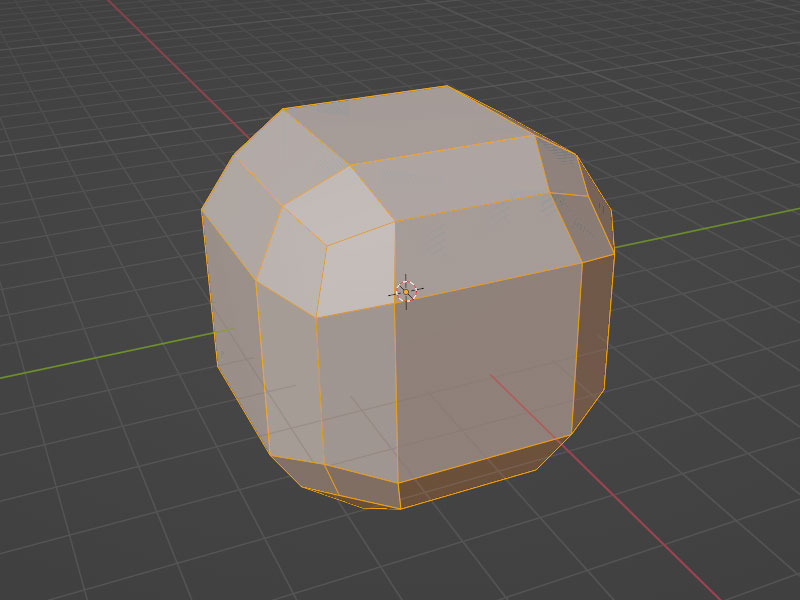
24面体が出来ます。

編集モードで、立方体を右クリックし[細分化]で[分割数]を2とし・・・
Shift Alt S(Windows)
Shift Option S(macOS)
としてマウスで引き伸ばすと・・・

54面体が出来ます。

辺を変則調整すれば・・・

変則54面体が出来ます。

Blender 3.6.0