月曜日, 8月 10, 2020

Visual Studio Basic_02 
簡単なプログラムとデバッグの流れ

Visual Studio Basicを正しく起動したら、「こんにちは」と表示する簡単なプログラムを作成し、デバッグ処理までの流れを簡単に整理してみます。

ツールボックスから[Label]を選択し、Form1の中[Label1]を描画します。ただし、デフォルトではこのLabel枠は中に入っている文字の量に連動してしまうので、固定値に変更します。[Label1]が選択されていることを確認し、画面右端のタグからプロパティーを選び[配置>AutoSize]をTrueからFalseに変更します。あとは必要に応じてボックスのサイズをマウスで調整します。[配置>Size]で数値指定で変更する事もできます。

Form1の中へ、[Label1]を描画する手順ですが、四角形を描く様に任意の位置をマウスでプレスしたまま適当な位置までドラッグすることで小さく[Label1]が描画されます。これは他のパーツでも同様ですが、全てが[Label]のように後からサイズ修正しなくてはならないわけではありません。

続けてツールボックスから[TextBox]を選択し、Form1の中[TextBox1]を描画します。

更にツールボックスから[Button]を選択し、Form1の中[Button1]を描画します。

次にプロパティーを選び[Font>Text]で表示テキスト[Button1]から[スタート]に変更します。

続けて適当にマウスでサイズ調整していた[Label1]は数値的には幅116px、高さ25pxとなりました。ここでプロパティーの[配置>TextAlign]にてTopLeftからMiddleCenterに変更します。これで文字は枠の中央に自動配置されます。なお、Labelは特に背景色を設定しないと文字だけが表示され、枠の部分は背景に同化してしまうので、必要に応じて調整します。ここでは[表示>BackColor>カスタム]にてシアン系の色に設定しました。あとはレイアウトですが、ここでは動作を優先するために取り敢えず適当な位置で完成としています。レイアウトが完成したら[スタート]ボタンをダブルクリックします。なお、レイアウトが完成するまでは不用意に各パーツは絶対にダブルクリックしないようにします。

スタートボタンをダブルクリックすると[Form1.vb]が追加され画面が切り替わります。今までのレイアウト画面は[Form1.vb[デザイン]]タグを選べばレイアウト画面に切り替わります。プログラムソースは既に基本部分が自動的に記述された状態で表示されますので、ブランク部分(カーソルが点滅している行)に記述していきます。

-----------------
Public Class Form1
    Private Sub Button1_Click(sender As Object, e As EventArgs) Handles Button1.Click
        この行に記述します。それ以外は一切変更しません。
    End Sub
End Class
-----------------

ブランク行に
TextBox1.Text = "こんにちは"
とタイピングします。
「こんにちは」の文字列以外は全て半角英数字です。「=」の前後には半角スペース自動的に入ります。
-----------------
Public Class Form1
    Private Sub Button1_Click(sender As Object, e As EventArgs) Handles Button1.Click
        TextBox1.Text = "こんにちは"
    End Sub
End Class
-----------------

プログラムの流れとしては[スタート]ボタンをクリックしたら[TextBox1]に「こんにちは」を表示するです。注意点としては、元々自動的に記述されている部分は絶対に変更しないと言うことです。

なお、この[Form1.vb]はプログラムソース編集画面ですが、デフォルト設定では文字が小さすぎます。ここはある程度大きく設定することでタイプミスを防ぐことが出来ます。まずツールタグの[オプション]をクリックします。

ここでは[環境>フォントおよび色]にてフォントサイズを10から14ポイントに変更。もちろん書体などを好みに合わせて修正するとよいでしょう。

続けて[テキストエディタ>Basic>全般]にて[テキストを折り返す]にチェックを入れます。

ソースを記述したらデバッグタグの[デバッグの開始]を選びます。

もし記述ミスがあればアラートで示してくれます。ミスがなければ実際に起動したときと同じ画面が表示されます。[スタート]ボタンをクリックして「こんにちは」と表示されたら完成です。ウインドウ画面の右上の×印をクリックしてデバッグモードを終了します。なお、エラーではありませんが「こんにちは」の表示が左端になっているので中央に変更します。

[Form1.vb[デザイン]]タグを選んでレイアウト画面移動し、[TextBox1]を選択肢、プロパティーにて[TextAlign]をLeftからCenterに変更します。

デバッグモードはレイアウト画面、あるいはソース画面のどの状態でも有効なので必ず確認し、問題無ければ終了です。なお、Visual Studio Basicはデバッグした段階で自動的に保存されますので、特にファイル保存は意識しなくてもよいでしょう。気になる場合は、ファイルメニューの[保存]Control Sを実行です。

完成したデータは
C:/ユーザー/ユーザー/source/repos/App/App/bin/Debug/App
にApp.exeとして保存されています。

なお、Appの部分はデフォルトではWindowsApp1(数字は連番)となっており、最初に設定した[プロジェクト名]となります。ABCというプロジェクト名であれば、以下の様になります。

完成したデータは
C:/ユーザー/ユーザー/source/repos/ABC/ABC/bin/Debug/ABC
にABC.exeとして保存されています。

Visual Studio Basic 2019

TCDW6664 
このくらいのマスクがあるといいかも

このくらいのマスクがあるといいかも〜なんて考えてしまいました。いや、マスクと言うよりヘルメットですね。しかし、マスクしないでお大声で話している人達が多いですね。
本日は、パンケーキの日だそうです。

日曜日, 8月 09, 2020

Visual Studio Basic_01 
インストールと初期設定(2019年版)

Visual Studio Basicの基礎講座です。

まずダウンロードを行います。使用するのは無料のコミュニティー版です。
説明は2019年度版で行っています。

https://visualstudio.microsoft.com/ja/downloads/

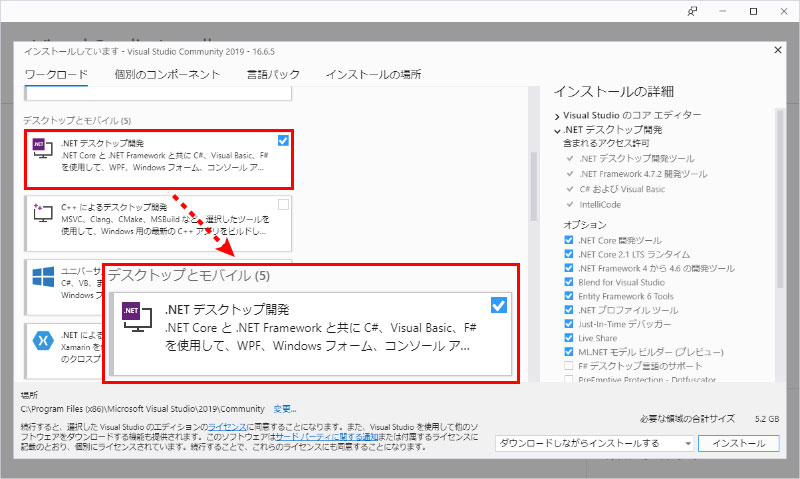
ダウンロードに際し、ここでは[.NETデスクトップ環境]をチェックして[インストール]を実行します。

インストールが完了すると[サインイン]を求めてきますので、そのままクリックします。

サインインではメールアドレスを入力

パスワードの入力では任意のパスワードを入力します。

続けて[開発環境]で[Visual Basic]を選択し、インターフェースを選びます。個人的には白バックの方が良いと思います。
起動したら、最初に[新しいプロジェクトの作成]を選びます。

最後に[Windowsファームアプリケーション(.NET Flamework)]を選択して[次へ]をクリックします。ここで選択を間違えると、すべてが台無しになってしまうので充分に注意して下さい。似た名称があるので要注意。

続けて[プロジェクト名]を入力します。これは完成したプログラム名になります。また、ここを入力することで自動的に[ソリューション名]も連動します。

これで上の様な画面が現れます。

最初に[表示]メニューから[ツールボックス]を選びます。

画面に上の様なツールボックスが表示されるので、右端のタグの中に入れます。

これで準備が完了しました。

Visual Studio Basic 2019

TCDW6663 
かき氷星人にすれば良かったかも

頭部がカンガルーのようなラクダ系エイリアン・・・というか、かき氷星人にすれば良かったかもとプチ反省。それにしても外は暑い(>_<)
本日は、クレープの日だそうです。

土曜日, 8月 08, 2020

ZBrushは手足を別パーツにすると楽チン

modoばかりだと脳内からZBrushが消えてしまうので、気分転換ネタです。今週系の手足はZSphereで別パーツと割り切ると簡単です。

まず、DynaMeshで胴体に相当する適当な形状を作成し、サブツール上で別パーツとしてZSphereで手足を作成します。

ある程度ZSphereでのモデリングが確定したら、ZSphereデータを選択して[ポリメッシュ3D化]します。処理直後は手足のデータだけが表示されますが、慌てずに、一覧にある胴体も込みのデータを選択し直します。続けて手足のパーツをサブツール上で選択していることを確認したらZリメッシュで適当なメッシュ状態に調整します。

ここで必要に応じて手足のコピーを作成し、回転処理などで雰囲気を調整します。

調整が済んだら全体を結合します。

ただし結合は単に1つに見えているだけでパーツそれぞれは接合していません。その方が基本的には後処理が肉ですが、もし完全に接合させたい場合は、一旦ダイナメッシュを設定し手から必要に応じてZリメッシュ処理をするとイイ感じに1つのオブジェクトになります。王道のブーリアン処理とは違った味わいになります。

ZBrush 2020.1.4

TCDW6662 
熱帯魚エイリアンっていたら面白いかも

熱帯魚エイリアンっていたら面白いかも。大昔に飼育していた時ありましたが、あれってかなり手間が大変なんですよね〜。カワイイけど。

本日は、ブルーベリーの日だそうです。

金曜日, 8月 07, 2020

IllustratorとPhotoshopのリンク機能の注意点

IllustratorとPhotoshopのリンク機能の注意点を簡単にまとめてみました。

Illustratorで適当なデータを作成します。背景は後処理との違いを表すためにグレーの矩形を配置していますが、ロックしていめので選択出来ません。データ(キャラクター)を選択してコピー&ペーストのコピーをします。なお、この時、データはグループ化されていると上手くいかないことがありますので、グループ化されている場合は解除します。

Illustratorは閉じずにPhotoshopに移動し、スマートオブジェクトとしてペーストします。ただし、時々失敗します。

Photoshopの任意の背景に配置された状態。レイヤーは自動的に別れます。ここで、配置したキャラクターのレイヤーのサムネールをクリックします。クリックしてもPhotoshop上では何も起こりませんが、そのままIllustratorに移動します。

Illustratorに移動すると、新たに[ベクトルスマートオブジェクト.ai]というファイルが生成されていまするこのファイルの中のデータを変更することでPhotoshopに配置したデータが自動的に変更されます。

ここでは、パペットワープでポーズを変更してみました。変更はIllustrator上の処理であれば何でもOKです。修正が完了したら保存します。

そのままPhotoshopに戻ると修正が自動的に反映されて言います。なお、[ベクトルスマートオブジェクト.ai]は以下の場所に自動保存されます。

Windows
C:/ユーザー/ユーザー/AppData/Local/Temp

macOSに関してはコード番号のようなフォルダーが出てくるので記述するのは止めました。実際に一度保存してから[別名で保存]にてどの場所なのか確認するようにしてください。

Illustrator CC 24.2.3
Photoshop CC 21.2.1

TCDW6661 
長老がバグって固まっている状態

村の長老的エイリアン(何ソレ?)がバグって固まっている状態・・・みたいな〜。しかし、異常に暑いですね。蒸し暑さは脳内に響きます(>_<)

本日は、バナナの日だそうです。

木曜日, 8月 06, 2020

ハイクオリティーの麻雀で遊びました

麻雀牌のイラストをちょっと必要になって探したら素敵なフォントを発見しました。以下のサイトのページ下部にある[上記注意事項を理解し、承諾します]をクリックするとダウンロードページが現れます。なんとカラー版もあります。


フォントはOpenTypeとTrueTypeの2種類が同梱されています。

「メンタンピン三色一発ツモ〜」と遊んでみました。なお、牌の内側は透明なので必要に応じて背面に白を配置する必要があります。文章中の中で使う場合は問題無いですが、図版的に使う場合は要注意です。

必要不可欠のフォントは全て入って居ます。ちなみに、春夏秋冬菊梅欄と百塔の牌の使い方は良くわかりません。そもそも、もう25年以上やっていないので点数の数え方忘れました(>_<)

TCDW6660 
暑いけれど外の方が気持ちが良い不条理

アリスの怪しの国から来たうさぎエイリアンは、ちょっと腹が出て来ました。しかし暑い。でも外の方が気持ちが良い・・・出ないけど(>_<)

本日は、メロンの日だそうです。