火曜日, 7月 26, 2022

TCDW7379 
そのうちトリプルスマホ歩き族も出てくるかな?

遂に、両手スマホ歩きの人に遭遇。恐ろしい光景でした。1個でも怖いのに・・・そのうちトリプルスマホ歩き族も出てくるかな? 出なくて良いけど・・・。


月曜日, 7月 25, 2022

InDesign マージンと段落事始め(13)
Wordとの縦中横処理の比較

縦書き時のInDesignとWordで縦中横処理の比較をしてみました。

まずWordの場合です。何もしなければ半角英数字は傾いたままです。

全角数字であれば自動的に縦書きになります。

処理したい部分を選択し、ホームタグの[拡張書式]から[縦中横]を選ぶだけです。

確認画面にて[OK]で完了です。

Wordでは文字数に合わせて自動的に文字の水平比率を調整してくれます。ちなみに処理はMS P 明朝で行いましたら、縦組みにするとガタガタになりますね。上の游明朝はきれいです。縦表記の時のフォントには要注意ですね。

※ガタガタに見えるのは表示倍率のプレビューに問題があるようです。拡大すると正常に表示します。

InDesignでは・・・

Wordと同様に全角数字であれば自動的に縦書きになります。

半角英数字は段落スタイルで[自動縦中横設定]にて文字数を指定すれば・・・

完了です。ただしWordのように自動的に文字の横幅を調整してくれません。

まず水平比率を指定した文字スタイルを作成します。ここでは60%という名称にしました。

続けて段落スタイルの[正規表現スタイル]で・・・
半角数字が4文字続いたら・・・
[0-9]{4}
文字スタイル60%で実行・・・

これでいい感じの水平比率になります。

InDesign 17.3

TCDW7378 
完全にオジサンなのが問題だったことは内緒

久しぶりの友人との会話が、少しお互いにズレが出てきているような気がして苦笑い。彼の話し方が完全にオジサンなのが問題だったことは内緒にしておきます。


日曜日, 7月 24, 2022

Illustratorの基本図形はライブコーナーで宝の山です

チョット相談を受けたので・・・
パス操作が苦手でも、宝の山のIllustratorの基本図形とライブコーナーで乗り切れるかも。

五角形の3点をライブコーナーで目一杯に丸め込む。

五角形の2点をライブコーナーで目一杯に丸め込む。

五角形の3点をライブコーナーで目一杯に丸め込む。

六角形の2点をライブコーナーで目一杯に丸め込む。

六角形の3点をライブコーナーで目一杯に丸め込む。

六角形の2点をライブコーナーで目一杯に丸め込む。

六角形の3点をライブコーナーで目一杯に丸め込む。

Illustrator 26.3.1

TCDW7377 
もうすぐ7月もオワコンの現実は洒落にならない

謎のエイリアン星では、これがハチマキの使い方。だからハチマキ星人かな? などと馬鹿なことを言っている場合ではなく・・・もうすぐ7月もオワコンの現実は洒落にならないですね。何が洒落にならないのか?は暑すぎて忘れました・・・。


土曜日, 7月 23, 2022

InDesign マージンと段落事始め(12)
面倒臭いマージン専用の計算機

InDesignの初期設定で面倒なのがマージン値の計算。そこで唐突に一気にVisual Studio Basicで専用の計算機を作成しました。ページの最後にリンクを張っています。
プログラムはWindows版です。

ノド、小口は左右で表記しています。

プログラムを起動したら・・・

用紙と文字データを入力して[計算]ボタンをクリックするだけです。

文字間はゼロに限定しています。天地左右の個別の値は単純に1/2とした値です。
-------------------
※20202/07/25 縦組みに対応しました。
縦組み時に段組を行っている場合の段間は文字サイズの倍数として計算しています。
例:13Q文字の場合は1文字分(13H)、2文字分(26H)、3文字分(39H)

InDesign_Calculator_1.1.0 for Windows

クリックすると直ぐにダウンロードが始まります。

TCDW7376 
使用期間が過ぎても届く念の入れようがキモイ

先月購入したWindows11のノートPCに入っていたセキュリティソフトの試用版を速攻で削除したら、毎日のように恐怖を煽るメールが・・・。使用期間が過ぎても届く念の入れようがキモイ。これで初心者はビビって買うんだろうな〜。


金曜日, 7月 22, 2022

InDesign マージンと段落事始め(11)
オブジェクトスタイルは無限のパワー

スタイル設定には[段落スタイル][表スタイル][文字スタイル][セルスタイル]の墓にもう一つ[オブジェクトスタイル]があります。非常に繊細な設定が可能で奥が深く無限のパワーが隠されています。ここでは最も一般的な画像配置に伴う長方形フレームツールの調整方法を整理してみました。

なお、それぞれのスタイルはお互いに関わり合う定が可能なので、このスタイルをマスターすることがInDesignのマスターに繋がります。

取りあえず3枚の画像を均一に配置したいので、長方形フレームツールで取りあえず適当なサイズの矩形を再生しました。

ここで[オブジェクトスタイル]にて新規スタイルを作成し、サイズを設定します。

続けて塗りを設定します。配置画像は塗りの上に配置されるので色設定は問題ありません。むしろ色設定をした方が配置画像の調整時に配置ミスを防ぐコトが出来るので私は積極的に設定しています。

続いてテキストの回り込み設定をします。他にもかなり細かい設定が可能なのでデザインに合わせて色々作成しておくと良いでしょう。一度作成したスタイルは新規ファイルから設定されているファイルを指定することで、読み込むことが可能です。

後は調整したい長方形フレームを同時選択して作成した[オブジェクトスタイル]を選択するだけで設定完了です。

次にウインドウメニューの[オブジェクトとレイアウト]>[整列]で』配置調整し・・・

画像を配置すれば完了です。なお画像はオブジェクトメニューの[オブジェクトサイズの調整]>[フレームに均等に流し込む]としています。また、設定した[オブジェクトスタイル]は長方形ツールで作成した矩形や、直接ドラッグで配置した画像に対しても有効です。ただし、データ管理上は画像を直接ドラッグ配置するのは避けた方が良いでしょう。

設定後にサイズ変更が発生したら、作成した[オブジェクトスタイル]の複製を作成し、サイズを変更して保存します。

サイズ変更したい長方形フレームを選択肢、新たに作成した[オブジェクトスタイル]を選択すれば自動的にサイズと、配置画像の配置状況が変更されます。

サイズが変更になったコトによる配置位置の変更を行った完成です。

今回作成した[オブジェクトスタイル]は2つでした。

InDesign 17.3

TCDW7375 
要するにバックアップを使うことはあまりないかな?

昔のデータは本当に活用されるのだろうか疑惑が核心に迫りつつあります。まっ、要するにバックアップを使うことはあまりないかな?・・・と。絶対ないわけではないのですが・・・。かといってバックアップを取らないのは怖いし・・・。

木曜日, 7月 21, 2022

InDesign マージンと段落事始め(10)
チョットややこしい表作成

チョットややこしい表作成の手順を整理してみました。

流れとしては上図の様にTABで区切ったデーターを瞬時に本分と同じ文字サイズで本文に合わせた表にするという感じです。

まず元になるデータを作成します。他のツールで作成したTab付きのデータをペースとしても大丈夫です。

表にする部分を選択し、表メニューの[テキストを表に変換]をクリックします。


表示されたパレットを[OK]・・・

ただし、この結果は類似データの表作成が面倒なのでお薦めしません。
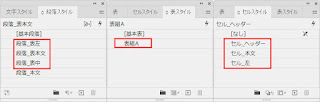

まず、表作成にはセルスタイル、表スタイル、段落スタイルの作成が必要で、それらが絶妙に関係することで表が自動生成されます。

最初に関係するすべての段落スタイルでTABを設定します。ここでは1行50文字なので、以下のように設定しました。

1つめのTAB:2文字分(2×13H)
2つめのTAB:2文字+12文字分(14×13H)
3つめのTAB:2文字+24文字分(28×13H)
4つめのTAB:2文字+36文字分(38×13H)

括弧内の値を入力すれば自動的にmm換算してくれます。

続けて関係するすべての段落スタイルでグリッド設定の[グリッド揃え]を[なし]に設定し表のヘッダーに連動する段落スタイル[段落表中]の文字色を白としました。

左端の連番などに連動する段落スタイル[段落表左]のインデントとスペース揃えを[左/上揃え]に、ヘッダーに連動する段落スタイル[段落表中]のインデントとスペース揃えを[中央揃え]に設定します。

ここではヘッダーに連動する段落スタイル[段落表中]のフォントを変更してみました。必要に応じて調整します。

セルスタイル[セル_ヘッダー]で段落スタイルを[段落_表中]に設定。

セルスタイル[セル_ヘッダー]でセルの余白とテキスト配置を設定。
左右の余白は13Gの文字1文字分。天地の空きは行間10Hの半分の5Hとしています。

ただし、線幅はレイアウトに影響しますので太い線を指定する場合は、その線幅を考慮した値に設定する必要があります。デフォルト設定であれば無視して大丈夫です。

セルスタイル[セル_ヘッダー]でセルの塗りを設定。

セルスタイル[セル_本文]で段落スタイルを[段落_表左]に設定

セルスタイル[セル_本文]でセルの余白とテキスト配置を設定。
左右の余白は13Gの文字1文字分。天地の空きは行間10Hの半分の5Hとしています。

セルスタイル[セル_左]でセルの余白とテキスト配置を設定。
左のみ13H2文字分に半角数字1文字なので、取りあえず2mmとしています。

今回は右下の必要がないので、表スタイル[表組A]のスタイル情報は[表スタイルなし]。セルスタイルは図のように設定。

表スタイル[表組A]の塗りスタイルを図のように設定。

最後に表スタイル[表組A]の表の設定で[表の段落とアキ]を図の対としました。
本文からのアキ10H+1行分13H+次の行間の半分5H=28H=7mm。

これで表にしたいTAB処理したテキストブロックを選択し、表メニューの[テキストを表に変換]をクリック後に、表示されたパレットで表スタイルを[表組A]とすれば・・・
表完成します。絶たしヘッダー部分が未設定なので、ヘッダ部分の1行目を選択し・・・

表メニュー[セルの属性]を[ヘッダーに]とすれば・・・

完成です。
ここで表以外の本文の書体がデフォルトに戻ってしまっていたので・・・

再設定して完成です。

InDesign 17.3



