月曜日, 1月 10, 2022

ZBrush Coreの基本11 
ペイント処理のルールとデカール処理

ZBrushのペイント処理は、ほんの少し癖があります。

適当な形状を用意しました。メッシュ(ポリゴン)は見ての通りに粗めです。

ここでいきなりカラーチャートの任意の色を選択するとオブジェクトは瞬時にその色になりますが、この設定での色指定はファール(正式ではない)なので間違えないようにしてください。

カラーチャートの右下(メインカラー)の矩形をクリックして表示される大きなカラーチャートで色を選択します。ちなみに左下(セカンダリーカラー)はAlt(Option)キーを併用することで切り替えることが出来ます。

なお、実際にペイントを行う場合はPaint ブラシに切り替える必要があります。
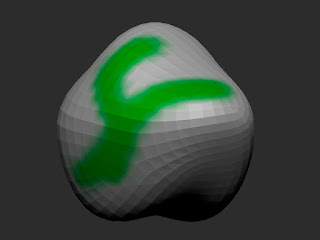
後はブラシサイズを調整して描くだけです。

なお、色異論色を使う場合は、既にペイントした部分を[C]のキーを押したままクリックするとその色がメインカラーに置き換わります。ただし、このときAlt(Option)キーを併用してもセカンダリーカラーは置き換わりません。

デカール処理は予めメインの絵とそのマスクをデータを作成します。JPEG等の形式で問題ありません。

作成したデータのうち、メインの絵はテクスチャメニューから[インポート]で読み込みます。

読み込んだらTxture Offをクリックして選択します。

同時にブラシを[Dots]から[矩形ドラッグ]に変更します。

コレで後はオブジェクトの表面をブラシでドラッグするだけですが、ノーマル状態だと絵卯のように残念な結果になってしまいます。ペイントの仕上がりはメッシュ(ポリゴン)に正比例するからです。

そこでジオメトリの[デバイド]を何度かクリックして3〜4程度に設定します。コレで綺麗な処理結果が得られます。なお、作例では6にしていますがやりすぎでした。ただしマスク処理が行われていないので相変わらず残念な結果です。

※ディバイドは、メッシュを4分割する機能です。2度クリックしたら16分割というわけです。

そこでマスク画像をアルファメニューの[インポート]で読み込みます。

読み込んだらAlpha Offをクリックして選択します。

コレでマスクが機能しますが絵の端が消えています。コレはブラシのボケ足(焦点移動)の影響です。

ボケ足(焦点移動)を[-100]とすることで問題は解決です。

ただし[デバイド]を戻しちゃだめです。

ZBrushCore 2021.6.6

TCDW7182 
取りあえず明日から本気出そう・・・

年が明けて既に10日経過なんですね。そろそろ本気(何の?)出さないと厄介ですね。取りあえず明日から本気出そう・・・。

日曜日, 1月 09, 2022

Tinkercadのモデリングはブーリアン処理がポイント

Tinkercadのモデリングはブーリアン処理(※)が ポイント です。

※正式名は判りませんが、一般的な3Dソフトで言うところのブーリアン処理に似ているのでここではそう表現します。

エイプは多岐にわたって色色のモノが用意されています。

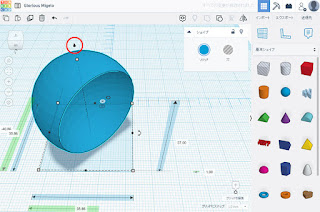
また、それぞれのシェイプは形状を調整することが出来ます。デフォルトで[曲げ角度(90)]を[曲げ角度(180)]に調整すれば・・・

形状が上の様になります。

ここで球体を重ねて・・・

[穴]に変更し・・・

両方とも選択して[グループ化]をクリックすると・・・

[穴]設定した形状で削られます。

また処理後の形状を選択し[グループ解除]して位置を変更すれば・・・

削り取りの形状を調整することも出来ます。

また処理後の形状を選択し[グループ解除]をクリックしてから[ソリッド]に変更すれば元に戻ります。

また、任意の形状をalt(option)キーを押してドラッグすると複製を作成することが出来ます。

ここで複製側を[穴]に変更し[グループ化]すると彫り込んだ状態で削られますが、すこし変な部分がありますが、これは床の下の部分なので・・・

持ち上げれば見た目の問題は解決です。

TCDW7181 
色々なアクシデントに見舞われて少々疲れ気味

年明け早々色々なアクシデントに見舞われて少々疲れ気味。なんとかは重なるもんですね(>_<)。まっ怪我や病気には今まで以上に注意ですね。

土曜日, 1月 08, 2022

Studio One Prime5でのmidiデータ活用法

Studio Oneでインストゥルメンタルにはめ込むと音色を自由に変更できます。他のsoundツールなどで作成した楽曲は可能であればwav形式(最低限mp3)で保存し、それとは別にmidi形式で保存しておきます。その機能が無い場合は書き出したwav(mp3)ファイルを変換します。


まず、インストゥルメンタルで[PreSonus]の[PreSonus]をトラックにドラッグします。

ドラッグすると上の様なパレットが出てきますが、いったん[×]をクリックして閉じます。


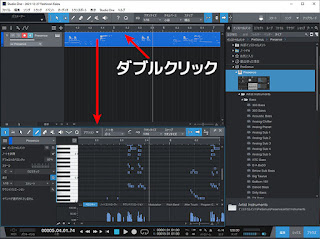
ここでmidファイルをドラッグして入れ込んでから、トラックの鍵盤のアイコンをダブルクリックします。

コレで先ほどのパレットがひょうじされるので、左上の[デフォルト]の部分をクリックすると・・・

登録されている楽器を選択できます。コレで音色を自由に変更できます。


必要であればドラッグしたmidiデータをダブルクリックしてエディタ画面を表示して1音ずつ調整します。
なお、トラックデータをコピーし、同じデータの楽器を変更して重ねても面白いです。


さらにエディタ上のアイコンを上の順番でクリックし、control(command)Aで全選択して全体を音程を上下することも出来ます。

Studio One Prime 5

TCDW7180 
昨日の早朝に凍結路面で見事に転倒&捻挫しました

昨日の早朝に凍結路面で見事に転倒&捻挫しました。正確にはスライディングのような体勢。直後の周りの視線が恥ずかしかったです。中途半端な雪の方が危険ですね。捻挫は今朝には回復したみたい。

金曜日, 1月 07, 2022

Wordの表組みでExcel関数が少し使える

質問がありましたので・・・
Wordの表組みでもExcel関数が少しだけ使えます。

まず、表を作成します。ココでは売上合計を出してみるので、E2にカーソルを入れます。なお、Wordの表はExcelの様に列と行の表示がないので左上から自分で数えます。

次に[レイアウト]メニューの右端にある[計算式]をクリックして表示されるパレットの指示に従います。使用可能な関数、表示形式等を設定すれば完了です。

ココでは合計なので、四則演算で済むために関数は利用していません。ちなみに、Excelの用にフィルが出来ないのでココに計算しなくては成らないのが難点。素直にExcelで処理してからコピー&ペーストした方が現実的ですね。

Word 16.56

TCDW7179 
突然の大雪で妙にテンションが上がって

突然の大雪(東京的感覚)で妙にテンションが上がってしまいましたが、後処理のことを考えると脳内は現実に急降下〜。

木曜日, 1月 06, 2022

Excelの「乱数関数三兄弟」の使い分け

Excelで乱数を発生させたいときは3つの関数を使い分けます。ここでは[B1]〜[F11]までに乱数を発生させる手順を整理します。

最もシンプルな乱数関数は[RAND]です。[B1]に[=RAND()]と入力します。括弧内の引数は」何もありません。処理結果は0〜1の間になります。あとは[F11]までフィルします。[F11]までフィルすると最初に表示された[B1]の値は変更されます。処理するごとに変わります。

次が範囲を指定できる[RANDBETWEEN]です。[B1]に[=RANDBETWEEN(10、100)]と入力します。引数は整数で小さい数値と大きい数値を指定します。あとは[F11]までフィルします。[F11]までフィルすると最初に表示された[B1]の値は変更されます。処理するごとに変わります。

最後はセル範囲を指定できる[RANDARRAY]です。[B1]に[=RANDARRAY(10,5,10,100,1)]と入力します。引数は左から,行数、列数、最低値、最高値。そして最後が[TRUEまたは1(整数)]か[FALSEまたは0(小数)]を指定します。処理を確定すると[B1]〜[F11]までに乱数画」表示されます。

Excel 16.56

TCDW7178 
機動性で考えると圧倒的にスマートフォンですね

発売直後の2005年に購入したWMA,mp3対応のボイスレコーダーの後継機種として2008年に発売されたリニアPCM対応機種を2010年に購入して既に12年目に突入。まだまだスマートフォンより高性能なので手放せませんが、機動性で考えると圧倒的にスマートフォンですね。