水曜日, 12月 29, 2021

TCDW7170 
ムービーで学生に公開したキャラクター

授業のネタとして、制作過程をムービーで学生に公開したキャラクターの別ペイント作品。公開データのペイントはイマイチ(猛省)だったので・・・。

火曜日, 12月 28, 2021

Photoshopで16分割は3ステップで完成

質問がありましたので・・・
Photoshopでの16分割は3ステップで完成できます。

分割したいファイルに表示メニューの[新規ガイドレイアウトを作成]にて列・行ともに4分割の設定をします。

【1】右(左)半分を選択してcommand I(control I)で反転。

【2】真ん中を選択してcommand I(control I)で反転。

【3】2行目と4行目を選択してcommand I(control I)で反転。

色々と応用が利きます。

Photoshop 23.0

TCDW7169 
宿題(大学関係)が学生時代よりもあります


仕事納めは一応昨日の27日ですが<意外と突発が舞い込んできたりして楽しいです。そう言えば宿題(大学関係)が学生時代よりもありますが、消化しても私自身の単位は出ませんね(>_<)

月曜日, 12月 27, 2021

【NEXMAG】Photoshop 好きな写真を雪景色にする方法

パソコン工房NEXMAG(ネクスマグ)さんにてPhotoshoの記事を執筆させて頂きました。今後もオンライン原稿などは随時告知させて頂きます。


TCDW7168 
返金を要求したら翌日に届くのは今回で2度目

配達予定日が2週間も過ぎているので、返金を要求したら翌日に届くのは絶対に陰謀だと思う。しかも、返金を要求したら翌日に届くはの今回で2度目。怪しい・・・。

日曜日, 12月 26, 2021

ZBrush Coreの基本09 
ZSphereでの基本形状作成がとっても簡単

ZBrushのようなスカルプト系3Dに不慣れなビギナーの方はZSphereで基本形状を作成すると、とっても簡単に形状作成を楽しめます。

ZSphereはライトボックスまたはToolから選択します。

あとは普通に追加・移動・拡大縮小・回転で作り込んでいきます。

ちょうど彫塑などで骨組みを作成する感じですね。

このとき・・・以下のキーで処理を切り替えます。
[Q]追加
[W]移動
[E]拡大縮小
[R]回転

ある程度作り込みをしたら[A]のキーで一時的にポリメッシュ3D状態を確認することが出来ます。確認後に再度[A]のキーで元のZSphere状態に戻ります。
ツールメニューの[ポリメッシュ3D]で完全にポリメッシュ3Dにするコトが出来ます。

ポリメッシュ3Dでポリフレームを描画する場合は[shift F]で行います。上はポリメッシュ3D変換直後の状態です。

ココでZリメッシャーでメッシュ状態を整えることが出来ます。また[半分]設定でZリメッシャーを実行するとメッシュの密度が半分になります。

[半分]設定でZリメッシャーをくりかえして洗いメッシュ状態にすると全体のモデリングが楽になります。もしもう一度全体のメッシュ状態を高くしたい場合は、ジオメトリの[ディバイド]を適宜繰り返すことで高密度に変更できます。

ディバイド設定はスライドで戻ることも出来るので、適当な状態でポリメッシュ3D変換スレがメッシュ状態は確定します。

ZBrushCore 2021.6.6

TCDW7167 
限定しない動きが出来るほど余裕がないのが一番の問題

日頃の行動範囲が限定されてしまうのは良くないですね。もっとも、限定しない動きが出来るほど余裕がないのが一番の問題ですかね〜。

土曜日, 12月 25, 2021

Studio One Prime5のインストール手順

Studio One Primeは2024年10月10日をもって公開を停止してしまいました。

質問がありましたので・・・
Studio One Prime5のインストール手順を整理してみました。

まずStudio One Prime5のページに入り、少し下の方に移動して[My.PreSonusへアクセス]をクリックし、メールアドレスとパスワードを入力し、[Create Account]をクリックします。

必要事項を入力し[保存]をクリックします。これで、入力したアドレスへ確認のメールが送信されます。記載されているURL[アカウントをアクティベートするためにこちらをクリック]をクリックしてメールアドレスを認証します。これでアカウントの登録が完了します。

アカウント登録の完了後、PreSonus Shopへアクセスします。PreSonus Shopへのボタンが見つからない場合は、元のページに戻り[PreSonus Shopへアクセス]をクリックします。

ここで、[Add To Cart]をクリックします。0円購入とは製品をダウンロードするために必要な手続きで、当然料金が請求されることはありません。

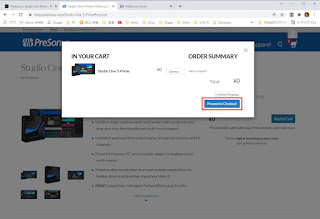
内容を確認して[Proceed to Checkout]をクリックします。

続けて[COMPLETE YOUR ORDER]をクリックします。

次に表示される画面でパッケージをクリックします。

最後に[インストーラーのダウンロード]をクリックしてインストーラーをダウンロードします。※既にインストールを実行している環境で処理しているので若干画面が異なるかもしれません。

ダウンロードしたインストーラーを起動すると上のパレットが出てくるので、Studio One Primeを実行にチェックを入れ[Studio One Primeをアクティベート]をクリックします。

上の画面が出てきたら[OK]をクリックして完了です。

なお、最初に起動した時に上のパレットが表示されるので[インストール]をクリックします。再起動すれば・・・
インストールは完了です。

Stusio One Prime 5

TCDW7166 
都会の10年で十分に浦島太郎が出来ますね

宇宙服が脱げずに狼狽している謎のエイリアン。10年前に散歩&撮影したコースを逆走してみたら、景観が変わりすぎて脳内ワケワカメになってしまいました。都会の10年で十分に浦島太郎ゴッコが出来ますね。

金曜日, 12月 24, 2021

Excelで漢字をソートしたときの基準は何?

質問がありましたので・・・
Excelで漢字をソートしたときの基準は?・・・というコトで実験です。

答えはコード番号なのですが、取りあえずUnicodeとShift-JISコードを調べました。ただし文字列表記にしても一発で正しく表示」されない部分は手動で処理する必要があります。

なお処理を行うとセルの肥大上に▲マークが表示されます。これは、エラーインジケータで、入力内容に対してExcelが「エラーなのでは?」と判断した場合に表示されます。ただし致命的なエラーというわけではなく、以下のような場合に表示されます。

・文字列に設定されているセルに数値が入力。
・セルに入力された数式にエラーがある。
・空白のセルを数式が参照。

無視しても特に問題ない場合がほとんどですが、計算結果にミスが出ることがあります。

対処方法としては、問題のセルを選択すると表示されるアイコンをクリックし・・・

[エラーを無視する]を選択すれば▲マークは消えます。

名を文字コードの確認は、Wordで確認したい文字を選択し挿入メニューの右端にある[記号と特殊文字]をクリックし、続けて[その他の記号]をクリックすると確認できます。

unicodeかsShift-JISかを選択するだけです。

こうして整理した表の漢字の部分をソートすると・・・

Shift-JISを基準にソートが行われていることが判ります。