水曜日, 4月 15, 2020

TCDW6547 
良くも悪くも古いシステムはオワコン

スーパーマーケットは、相変わらずレジ待ちの列の密度が半端なくて不気味ですね。まっ、仕方が無いのですが・・・。しかし、色々なシーンでこの騒動後はそれ以前と流れが激変するでしょうね。良くも悪くも古いシステムはオワコンですね。

火曜日, 4月 14, 2020

modoの基本11 
テキストの押し出しは2通り

modoでテキストの押し出し処理は2通り有りますが、状況によってOGな場合があるコトに要注意です。

まず、テキストを入力します。書体を和文書体に指定すれば感じも問題無く入力できます。

画面をクリックすれば文字が入ります。もちろんこの時点では厚みはゼロです。

[3]のキーで綿洗濯にしてから[B]のキーでベベル指定して押し出すことで厚みを付けることが出来ます。

ただし、一発で全体を処理するのはちょっと無理なようです。

なんとか全体を押し出しても背面が穴あき状態にナル場合があります。作例の漢字の場合は問題は発生しませんでした。

しかし、欧文にすると反対面が穴あき状態となってしまい[ポリゴン>作成]をしても今度は空いて欲しい穴の部分が潰れてしまいます。

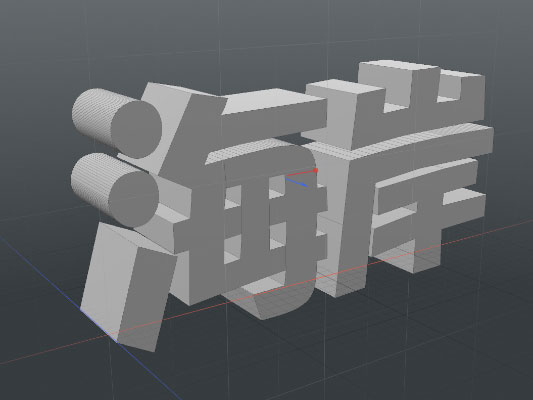
やはりここは本来の方法で[ポリゴン>厚み]で処理した方が問題無い結果を得ることが出来ます。ついついやってしまいがちな[B]にも苦手があると言うことですね。

[ポリゴン>厚み]で処理した結果

modo 14.0

TCDW6546 
マスクが地球の蛸に似ているエイリアン

蛸に襲われた人ではなくて、マスクが地球の蛸に似ているエイリアン(^o^)。そういえば、パイレーツ・オブ・カリビアンにこんなキャラが居たような・・・。

月曜日, 4月 13, 2020

撮影用小道具のスリット光源の自作と課題

LEDテープライトでスリット光源を作成してみました。

LEDテープライトで撮影の補助光作成

取り敢えずダンボール板で作ってみます。

経常的には何でもいのですが、断面が五角形になるように作成しました。これで底面に相当する部分にスリットを付けます。内側から透明ガムテープでほんの少し隙間を空けて留めます。外側も同様にして透明ガムテープで固定します。

あとはLEDテープライトを中に入れて密閉します。

スリット光源による撮影(その1)

スリット光源による撮影(その2)

スリット光源による撮影(その3)

スリット光源による撮影(その4)。上向きに配置した右舷をテーブルに置いて撮影したモノが一番線光源になっていました。

かなり細いスリットでしたが、角度によってはスリットらしくない状況になりました。ダンボール板では無くて薄くて腰のある素材で作成した方がスリットらしくなりそうです。問題は素材ですね。

OLYMPUS PEN Lite E-PL2
LUMIX G VARIO 14-42mm/F3.5-5.6 ASPH2
OLYMPUS PEN Lite E-PL1s
M.ZUIKO DIGITAL 14-42mm F3.5-5.6 II

TCDW6545 
とにかく静かにしていましょう

昨夜も雨でしたが「春雨じゃ、濡れてまいろう」なんていうのが?あったような・・・なんだったか覚えてないので勘違いかも?・・・まっ、とにかく静かにしていましょう。

日曜日, 4月 12, 2020

ZBrushCoreで私流スピードメイキング(1)

しばらく触っていなかったので気分転換にZBrush Coreでのスピードメイキング(3回椅完結予定)してみました。ただし私流なので、少し癖があるかもしれません。なお、今回は最新版2020の新機能は使っていません。次回にまわします。

まず、Dynamesh_64あたりの球体をベースにします。

StandardブラシやMove Topological Pop-up + Tなどで凹ましたり引っ張ったりしながら形状を付く野混んでいきます。この時必要に応じて画面の何も無い部分でControlキーを押しながら矩形を描くとポリゴンがせいりされるので、適度活用して形状を整えていきます。もちろん必要に応じてツールメニューの[ジオメトリー>ディバイド]でポリゴン密度を上げても良いでしょう多少ゴツゴツしていても大丈夫です。

ある程度モデリンクが完了したらツールメニューの[ジオメトリー>ダイナメッシュ]でポリゴン密度を下げて調整していきます。デフォとは128ですが、作例では32ぐらいに設定しました。

[ジオメトリー>ダイナメッシュ]処理後の状態です。

ここで、ツールメニューの[サブツール>挿入]で気謡を挿入し、目玉の位置にサイズなどを合わせ、反対側はその複製で調整します。

伏瀬は、オブジェクト裸大して[W][E][R]のどれかのキーをおしてギズモツールを表示します。

ギズモツールが表示されたら、ControlキートShiftキーを押しながらドラッグすると複製が生成されます。

あとは必要に応じて目玉との関係を調整したり、ポリコン密度を顔に合わせる、あるいは更にモデルを作り込んでいきます。この段階ではある程度ポリゴンの密度が高い方がモデリングしやすいと思います。

最後にツールメニューの[ジオメトリー>ダイナメッシュ]でポリゴンの密度を調整して頭部は一応の完成(ベース形状として)です。次回はボディー作成です。

ZBrush Core 2018

TCDW6544 
無駄遣いが無くなってイイ感じ

車の移動も極力抑えている(ほとんど乗っていない)ので、ガソリンが減らない&寄り道しないので無駄遣いが無くなってイイ感じ。ちなみに仕事は微妙ですが、明るくはないですね。

土曜日, 4月 11, 2020

Photoshopの拡大処理はディティールを保持2.0

Photoshopで極端な拡大処理を行いたい場合は従来の[自動]よりも[ディティールを保持2.0]が良い感じです。

まずサンプルとして用意した画像(4032×3024pixel)です。コレを一旦[自動]にて縮小(300×255pixel)してから元のサイズに戻します。

処理の前に環境設定の[テクノロジープレビュー]にて[ディティールを保持2.0アップスケールを有効にする]にチェックを入れておきます。

画像解像度の[自動]で元のサイズに変更した場合と

画像解像度の[ディティールを保持2.0]で元のサイズに変更した場合をします。なお、上のキャプチャー画像ではノイズ軽減は50%となっていますが、実際の処理ではMaxに設定しました。

画像解像度の[自動]で元のサイズに変更した場合

画像解像度の[ディティールを保持2.0]で元のサイズに変更した場合。拡大して確認しなければ、とてもいい感じに仕上がっています。もちろん細かいディティールの再現は期待できません。

元画像のアップ

画像解像度の[自動]で元のサイズに変更した場合

画像解像度の[ディティールを保持2.0]で元のサイズに変更した場合。緊急時屋素材に問題が在る場合などには活用できそうです。

Photoshop CC 2020

TCDW6543 
価格を吊り上げるのはガッカリですね

PC関連は一種の特需状態になっていますね。PCだけでなく、Webカメラ、ビデオキャプチャーボード・・・。品薄なのはマスクの時と同様に理解出来ますが、価格を吊り上げるのはガッカリですね。

金曜日, 4月 10, 2020

100均のNatural Milk Paintは侮れない

引きこもりで色々やっていると飽きてくるので気分転換の一発芸です。ということで1年以上前に買ってそのまま放置していた100均の塗料を使ってみました。実験君ですね。

素材は2011年に作成したペン立てを少し加工したものです。

謎の木工細工・・・004

塗料はダイソーでゲットしたNatural Milk Paintのスモークグリーン。

ボトルを良く降ってから筆で2度塗りしただけでっても綺麗な仕上がりになりました。水性なので取扱は簡単です。もちん乾燥後は耐水です。

買うじゃなくて、作るがやっぱり楽しいですね。

OLYMPUS PEN Lite E-PL1s
LUMIX G VARIO 14-42mm/F3.5-5.6 ASPH2