頭に別のエイリアンが乗っているとしか思えないマスクのデザインは、完全に失敗と反省しているエイリアン・・・。しかし・・・そろそろ運動不足に注意しないと・・・。しかし室内ではどうしようも無い(>_<)
金曜日, 4月 10, 2020
木曜日, 4月 09, 2020
[NEXMAG]
Adobe Animate CCで
アニメーションを作る
パソコン工房NEXMAG(ネクスマグ)さんにてAdobe Animate CCの記事を執筆させて頂きました。今後もオンライン原稿などは随時告知させて頂きます。
Adobe Animate CCでアニメーションを作る
今までの記事
初心者でも安心。
音符が読めなくても楽曲作りができる「Studio One」解説
Adobe Creative Cloudライブラリーでクリエイティブ作業を効率化
3D初心者のためのAdobe Dimension CC講座
Photoshopで写真の傾きを簡単補正する方法
TCDW6541
誰かと話せないというのは意外と苦痛
某所への出向が無くなった関係で、電車の回数券が余って風前の灯火。まっ、仕方ないですね。出来るだけ出たくないですから・・・。しかし、引きこもりは得意芸ですが、誰かと話せないというのは意外と苦痛ですね。
ラベル:
illustration,
Photoshop,
TCDW
水曜日, 4月 08, 2020
modoの基本10
ZBrushからの書き出し時の注意点
ZBrushからmodoにデータを渡すプラグがありますが、両方使っているととても助かります。ただし、少し注意することを発見しました。
まずZBrush側でZModeker等で上の様なオブジェクトを作成します。ここでツールメニューの[GoZ]をクリックしてパレットのメニューに従うとmodoが自動的に起動してデータが開かれます。
[GoZ]てmodoにデータが移った状態です。何もデータ自体は変わりません。
ところが、ツールメニューの[ジオメトリ>ディバイド]を実行したモノを[GoZ]すると・・・
何故か形状が異なってしまいます。(サブディバイドをオフにした状態で)
ZBrush側がこの状態であれば問題無いのですが、ここが今回のポイントです。
答えは[ジオメトリ>ディバイド]にあります。ディバイドをいくら実行しても最低形状だけが受け渡されてしまうのです。もし見た目と同様の状態でmodoに受け渡したいときはツールメニューの[ポリメッシュ3D化]を実行する必要があります。
ちなみに[ディバイド]を1回実行すると値は[2]となります。この値を[1]とした状態でmodoに受け渡されてしまいます。あまり必要としないTipsでずか、ちょっと面白かったのでアップしてみました。
ZBrish 2020
odo 13.2
ラベル:
3D,
modo,
modo_basic,
ZBrush
TCDW6540
Faxや手書きの返信書類には正直ウンザリ
不要不急の外出は控えたいのに、メールなら速攻で済む案件を手書きの返信書類って・・・正直オワコンですね〜正直ウンザリです。Faxも時代遅れですけどね〜。
ラベル:
illustration,
Photoshop,
TCDW
火曜日, 4月 07, 2020
会場が確保できれば開催考えております
■2020/04/07
画像処理テクニック第142回(3月19日改め4月16日開催)は5月21日に再延期としておりましたが、現在の状況を鑑み可能と判断できた時点で改めて日程を告知させて頂きます。そのため、5月21日の開催は一旦白紙となりました。開催が可能となりましたら、改めてアナウンスさせていただきます。申し訳ございませんが、ご了承ください。
■2025/01/25
その後、状況の変化を受けて2025年2月の開催を検討していましたが、会場の手配ができず、今に至りました。今後は会場が確保できれば速やかに開催したいと考えております。
ラベル:
Event,
Information,
Seminar
TCDW6539
弱者が被害を受けることを理解しないとダメ
デマや切り取り報道などに振り回されず、少し冷静にならないと弱者が被害を受けることを理解しないとダメですね。我関せずの方達は自分の親族に危険や被害が及ぶことを理解していないのでしょうか。
ラベル:
illustration,
Photoshop,
TCDW
月曜日, 4月 06, 2020
内蔵フラッシュ(ストロボ)は折紙で補強
何度もネタにしていますが、カメラの内蔵フラッシュで近接撮影するとフードなどの影が入ってしまって痛い結果になってしまいますが、以前紹介した折紙ボックスで解決出来ます。
※A4用紙で使い捨ての持ち運び小物入れ(2)
まず普通に近接撮影を内蔵ストロボで行うと・・・
上の様にレンズフードやレンズ自身の影が入ってしまいます。
しかし、内蔵フラッシュをマスキングテープなどで上向きにし・・・
その上に以前紹介かした折紙ボックスを、A5サイズのトレーシングペーパーで作成したボックスを被せて撮影するだけです。
若干の影は距離的に払拭できませんが、ストレート撮影よりは遙かに良好な結果が得られます。緊急用と考えると大変便利です。
OLYMPUS PEN Lite E-PL2

M.ZUIKO DIGITAL 14-42mm F3.5-5.6 II
OLYMPUS PEN Lite E-PL1s
LUMIX G VARIO 14-42mm/F3.5-5.6 ASPH2
ラベル:
Camera
TCDW6538
引きこもり1ヶ月を越えたみたい
つま先立ちの象〜・・・。地球の事前調査が甘かったので象の形状をミスったエイリアン・・・。引きこもり1ヶ月を越えたみたい・・・。まっ、若干出たりしていますが、必要最低限の買い物や投函ためにポスト・・・は、ありますが。
日曜日, 4月 05, 2020
Excelでナンチャッテ万年カレンダーの作成
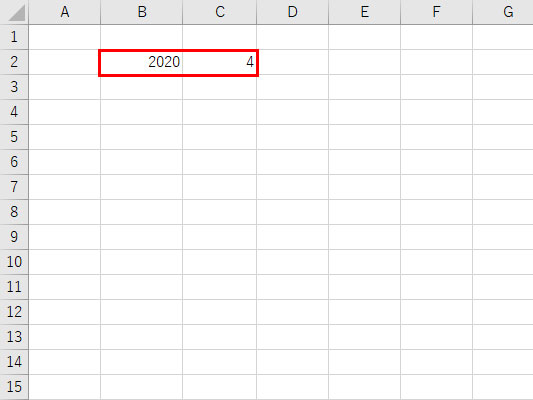
[B2]に西暦(テキスト入力)
[C2]に月(テキスト入力)
[B4]に =B8-7
[C4]に =B4+1
[B5]に =B4
[C5]に =C4
[C8]に =B8+1
[B9]に =B8
[C9]に =C8
ただし、4行目、8行目(12行目、16行目,20行目,24行目)は右クリック[セルの書式設定]にて[日付>×月×日]を指定。
5行目、9行目(13行目、17行目,21行目,25行目)は右クリック[セルの書式設定]にて[ユーザー定義>aaa]を指定。
aaa → 月
aaaa → 月曜日
ddd → Mon
dddd → Monday
[B12]に =H8+1
[C13]に =B12
[B16]に =H12+1
[C17]に =B16
[C21]に =B20
[B24]に =H20+1
[C25]に =B24
全体を選択し任意の薄い色で塗りつぶします。
その月[C2]の1似野始まる行の1日の左側にある日曜日(日曜日始まりの場合)を基点として1月分のデータを選択し、塗り節を解除すれば簡易カレンダーの完成です。
[C2]の値を[5]とすれぱ5月のデータに変わるので塗りつぶし解除エリアを変更すれば5月のカレンダーとなります。
Excel 365 2020
登録:
投稿 (Atom)