日曜日, 4月 05, 2020

Excelでナンチャッテ万年カレンダーの作成


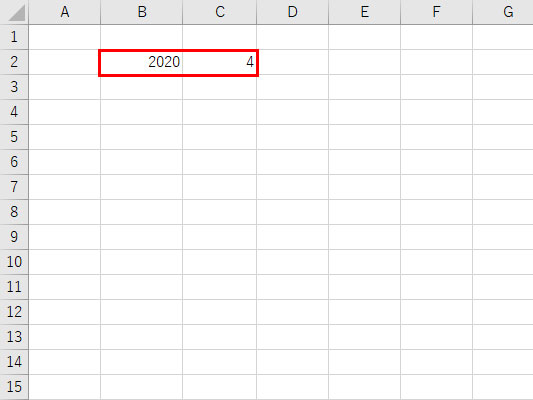
[B2]に西暦(テキスト入力)
[C2]に月(テキスト入力)

[B4]に =B8-7
[C4]に =B4+1
[B5]に =B4
[C5]に =C4
[B8]に =DATE(B2,C2,1)
[C8]に =B8+1
[B9]に =B8
[C9]に =C8

ただし、4行目、8行目(12行目、16行目,20行目,24行目)は右クリック[セルの書式設定]にて[日付>×月×日]を指定。

5行目、9行目(13行目、17行目,21行目,25行目)は右クリック[セルの書式設定]にて[ユーザー定義>aaa]を指定。

aaa → 月
aaaa → 月曜日
ddd → Mon
dddd → Monday

[B12]に =H8+1
[C13]に =B12
[B16]に =H12+1
[C17]に =B16
[B20]に =H16+1
[C21]に =B20
[B24]に =H20+1
[C25]に =B24
あとはN列までフィルの複製を行います。

全体を選択し任意の薄い色で塗りつぶします。

その月[C2]の1似野始まる行の1日の左側にある日曜日(日曜日始まりの場合)を基点として1月分のデータを選択し、塗り節を解除すれば簡易カレンダーの完成です。

[C2]の値を[5]とすれぱ5月のデータに変わるので塗りつぶし解除エリアを変更すれば5月のカレンダーとなります。

Excel 365 2020

TCDW6537 
自宅に籠もっているので使わなかった弊害です

昨日、所用のため車で出かけ、駐車場に車を止めて目的の場所へ向かう前にメールチェックしようとしたら、iPhoneのバッテリーが完全にゼロになっていました。自宅に籠もっているので使わなかった弊害ですね。

土曜日, 4月 04, 2020

modoの基本09 
UVマップデータの作成方法

modoでペイント(テクスチャー)データをしっかり作成するためにはUVマップの作成が必要不可欠ですが、その作成手順を整理してみました。

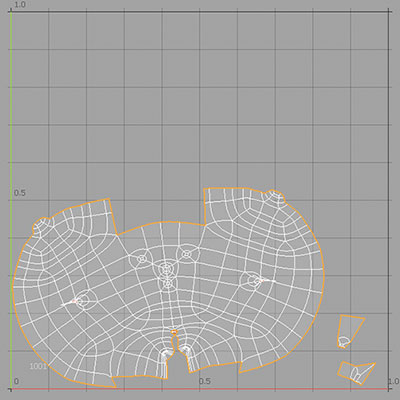
まず、任意のオブジェクトに対して(特に選択の必要はありません)レイアウトメニューの[レイアウト>UV]で頂点マップ画面ーが表示されますここで、左端の[展開]を選択してから頂点マップ画面を右クリックするとUVマップが自動的に生成されます。ただし、上の様にオレンジからレッドにかけての色が付いている場合は、エリアが重なっているのでUVマップデータ的には好ましくない状態です。

サンプルトして作為したキャラクターです。このデータを無調整でUV展開した状態が前の画像です。

クローズな形状のオブどぇくとをUV展開するためには「鰺の開き」状態にする必要があります。[2]のキーで千編集モードにしてから、開き口を指定します。

指定した開き口の拝命の状態。

なお、modoでは、1カ所選択し・・・

一定の方向の線をShiftキーを併用してもう一つ選択し・・・

あとは上矢印でドンドン選択が加算されます。ちなみにこの機能は点や面などの時も同様に機能します。

あ選択が完了したら、左端の[展開]を選択してから頂点マップ画面を右クリックするとUVマップが自動的に生成されます。生成されたら、[カットマップ]の[UVシーム>UV Seam]でデータは記憶されます。

なお、UV展開した後に右下に目の部分のデータが未設定だと言うことが解りました。なお、目のデータは立方体をサブディバイドしただけなので、ボディーに追加する形で目も開きの状態に選択します。

これで、全てのパーツからオレンジあるいはレッドの色が消えました。なお、展開後でも上の展開画面の何も無い部分を左プレスでドラッグすると展開面が広がります。

modo 13.2

TCDW6536 
数カ所を同時に切り抜けられるか?

スケジュールが大幅に変更になってくると、リズムも当然狂ってきますね。ソレをどう切り抜けるかも一つの技なんでしょうね。問題は数カ所を同時に切り抜けられるか?・・・ですね。

金曜日, 4月 03, 2020

Photoshopアクションの活用と切り貼り

Photoshopアクションは一発芸を多用するだけでもかなり効果的ですが、後から処理の追加も簡単にできます。

取り敢えずよく使うフォントとサイズを登録してみます。

求める書体とサイズを再確認します。

レイヤーはしっかり分けておくと良いでしょう。

フォントレイヤーのフォントを選択し、招待サイズ、カーニングなどを設定して登録します。

登録後に例えばフォントの色を白にしたい場合は、取り敢えず選択したフォントを白に変更するだけの新規アクションを登録します。

登録したアクションの中身を先ほどのアクションの中にドラッグ移動する事で色替えの処理を追加することが出来ます。このように簡単なので色々と活用すると効率化が図れます。

Photoshop CC 2020

TCDW6535 
意味不明のドツボで嫌われたかな?

仕事や大学関係などで複数のサーバー(コミュニケーションツール類)を利用して居るのですが、1カ所だけ相性が最悪で、そこからデータを落とすと文字化けが半端なく、最近はアクセスすら拒否される始末。もう意味不明のドツボ・・・。嫌われたかな?

木曜日, 4月 02, 2020

A4用紙で使い捨ての持ち運び小物入れ(2)

定番のA4サイズで作成する小物入れ(その2)も、バッグに入れていると色々重宝します。ということで作り方のお復習いです。

※説明用の画像はA5で作成しています。

小学生の頃に覚えていたのに忘れてしまった折り方をやっと思い出しました。図の番号に従って以下の様の処理します。
01)長手方向を基準に半分に折ります。折った後の表面が、完成時の外側になります。
02)続けて長手方向を半分に折ります。
03)01)の状態に戻します。
04)四隅を三角に折り曲げます。
05)折り目に沿って折り筋を入れてから折り込みます。
06)コーナー部分に新たな折り筋を付けます。
07)開いたら、再議に折り筋を入れた部分を折り込みます。

説明図(7)の状態です。

端をつまんで折り目の中に入れます。

完全に入れた状態。反対側も同じように処理して完成です。

私は折り畳んでバッグに入れておいて芯削機のゴミ入れに使っています。出先などでは重宝します。処理後はそのまま畳んでゴミ箱でOKですから。

■A4用紙で使い捨ての持ち運び小物入れ(1)

OLYMPUS PEN Lite E-PL1s
LUMIX G VARIO 14-42mm/F3.5-5.6 ASPH2

TCDW6534 
薬屋さんでもらう人形をイメージして

薬屋さんでもらう人形をイメージしていたら、なんかこんな感じになってしまいました。そういえば昨日、古くからのマレーシアの友人からキャラのアイデアを頂き、ちょっと勢いが付きそうです。ただし。ストックがあるので新作は月末以降になりますが・・・。

水曜日, 4月 01, 2020

modoの基本08 
もっとも簡単で正確なペイント処理

ある程度の形状が出来たらペイントしましょう。難しい形状を作り込む苦労は少しずつクリアしていけばOKです。それよも、最低限の展開(モデリング、ペインティング、レンダリング)を最初にマスターすべきだと考えています。ただし、出来るだけ簡単に。ということで今回はペイント処理に入ります。

なお、一般的にペイント処理の前にUV展開が必要になりますが、今回は無視します。大切なのは「何処を何色にするか?」です。例えばキャラクターの口を[3]キーで面選択します。

ここで[M]キーを押すとポリゴンのマテリアル設定パレットが表示されるので、適当な名称とともに任意の色を設定します。コレをパーツ毎に繰り返せば完了です。ポリゴンに対して設定しているので形状が繋がっていても色分けすることが出来ます。

取り敢えず両目(左右別々に設定)口、体で色分けしました。次にワッペン的な処理で目玉を作成します。この方法はデカール的に処理などにも応用が効きます。

まずPhotoshopなどで目のデータを作成します。白目の部分は余裕をもって作成しておくと良いです。

次に左右の目を別々に(しかし色は同一の白)設定します。

設定したら[シェーダーツリー]パレットから左目(left_eye)の[Material]を選択し

※上図では既に読み込んでいる[目の画像(eye.jpg)]を選択していますが、設定前にはMaterilのみが表示されています。選択もMaterialを選択します。

[レイヤーの追加]パレットの[画像>画像の読み込み]にて先ほど作成した目の画像を読み込みます。

画像を読み込んだら[プロパティ]の[テクスチャレイヤー]と[テクスチャロケータ]を上の様に調整します。画像を平面で裏写りせずに貼り付けるという設定です。

右目も同様に設定して完成です。

また、一度設定したカラーリングも[シェーダーツリー]パレットから変更したいパーツのMaterialを選択してから[プロパティ>マテリアル(反射)]にて[ディフューザーの色]を変更することで調整する事が出来ます。

目の色とボディー色が被ってしまったのでボディーカラーを変更した状態です。

modo 13.2

TCDW6533 
今日エイプリルフールやる人は軽蔑します

もともとあんまり好きではありませんが、今日エイプリルフールやる人は軽蔑しますね。どんな冗談も洒落にならないです。不要不急の意味も分からない人が居る現代なので、出るでしょうね・・・残念な展開です。