火曜日, 7月 23, 2019

PowerPointで文字をアウトライン化

もしやと思ってじっんしてみたら、あっさりアウトライン化出来てしまいました。ただし、処理出来るのは今のところPowerPointだけです。

まず適当にテキストボックスに文字を入力します。

次ぎに文字のバウンディングボックスを隠す程度の大きさの四角形を上に配置します。上図は説明状半透明にしていますが、普通に覆い隠して大丈夫です。

※実は原稿をアップした後に気が付いたのですが。上に配置する四角形は透明にする必要はありませんでした。ただし、四角形の塗りつぶしと枠線の色は処理後に反映されます。予め色などを決めている場合はその設定の四角形を上に乗せると良いでしょう。

次ぎに作成した四角形の枠線と塗りつぶしを全て無しにします。
無色の四角形とテキストブロックの両方をcontrol Aで選択し、描画ツール[書式]の[図形の結合>重なり抽出]を実行します。実行直後は無色透明の四角形だけになってしまいますが、心配無用です。

※前記したように上に乗せる四角形に塗りつぶしと枠線が設定されていれば、処理後に直ぐに結果が反映されます。


無色透明の四角形に対して描画ツール[書式]の[図形の塗りつぶし]にて任意の色を指定スレはアウトライン化された文字が表示されます。

もちろん図形なので頂点編集も可能です。
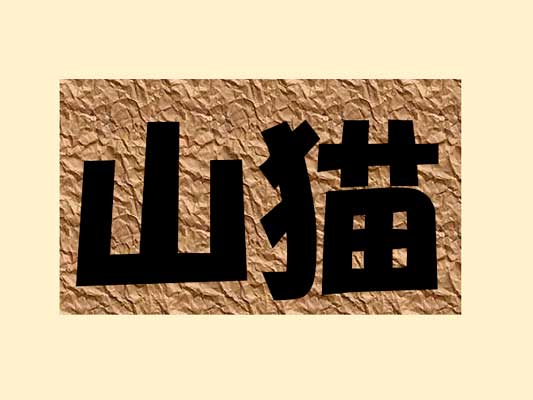
この処理のメリットは、文字に直接テクスチャーを設定出来ることです。上図は普通に入力した文字に対してテクスチャーを指定した状態ですが、文字では無くて背景部分に適応されてしまいました。

しかし、今回の方法で文字をアウトライン化すれば、文字へ直接テクスチャーを設定することが出来ます。

2019/10/02 追加情報
PowerPointのテキストボックスは要注意

PowerPoint 365 2019

TCDW6280 
将来ロクな大人にならないのは確か

昨日100均のレジに並んでいたら、私の前に突然10歳ぐらいの女の子が2名割り込んできて唖然。私は次の番だったので、見事に彼女達に先を越されてしまったわけです。怒る気にもならず、とにかく唖然。まっ、将来ロクな大人にならないことだけは確かですね。

月曜日, 7月 22, 2019

Photoshopのブラシ整理(3)パスに沿って

13年前にアッフしたネタ(※)の延長です。ランダム設定したブラシで画面を描画素のは意外と大変。そんなときはパスの雛型を作成しておくと重宝します。


適当なランダム設定したブラシを作成してみました。

Photoshopのペンツールで任意のパスを作成します。規則性の有無による処理結果は色々実験してみるとよいです。作成したブラシがンダム設定なので、ここでは規則性を持たせてみました。複雑なパスならばIllustratorで作成した方が簡単ですね。

あとは、事前にパスの描画をテストしてから、パスパレットのオフションにて[パスの境界線を描く]を実行するだけです。ちなみに今回

TCDW6279 
老婦人の笑顔がとても素敵でした

昨日、距離のある踏切を渡っていた老夫婦を、後から自転車に乗ってきたオジサンが「さっさと歩け〜」と罵倒して走り去っているのを目の前で見て唖然。よろめいてしまった老夫婦に駆け寄って手をさしのべ「バカを気にしない方がいいですよ」と声を掛けたら、ニッコリ笑って「大丈夫です」と微笑んでくれた老婦人の笑顔がとても素敵でした。自転車のオジサンに天罰が下ることを強く念じました。

日曜日, 7月 21, 2019

Wordのパターン塗りをPowerPointで調整

7月4日に、Word(PowerPoint)のパターンのサイズ変更をIllustratorで代用する話をしました。[Wordのパターン塗りをIllustratorで調整]この方法ではなくて、コピー&へーストでも可能なのですが、斜め線の処理が出来なかったのでIllustratorを使いました。しかし、少し無理すればIllustratorを使わなくても可能だと判明しましたので整理してみました。

まずWordでは、Illustratorのパスファインダー的な処理とControl Aにて全部を選択する事が出来ないのでPowerPointわ使い、線幅を太らせた任意の線の集合体を作成します。

作成した線はグループ化してControl Cにてクリップボードに読み込みます。

続けてWordに移動し、設定したいオブジェクトの塗りつぶしを[図またはテクスチャー]にて[クリップボード]のボタンをクリックすることで配置が完了します。

さこで作成したパターンを45度回転させた状態でコピーを行ってクリップボードに記憶させてみました。

しかし結果は大失敗。全体の矩形という考え方なので、上図の様な結果になってしまいました。

それならば初めから斜め線の集合体を作成してしまえばいいと考えました。ただし、線を太らせるのでは無くて細長い四角形の集合体で作成することにしました。こうしないと[図形の結合]の処理が出来ないからです。

まず、細長い四角形の集合体を作成してから全体を選択して[描画ツール>書式]の[図形の結合]にて[結合]を実行します。これを行わないと後処理が出来ません。続けて、配置したい図形と同等のサイズの矩形を作成し、両方を選択してら全体を選択して[描画ツール>書式]の[図形の結合]にて[重なり抽出]を実行します。

[重なり抽出]の師より結果です。これで完全に矩形の中野線だけが斜めになりました。


後はコピーし、設定したいオブジェクトの塗りつぶしを[図またはテクスチャー]にて[クリップボード]のボタンをクリックすることで配置が完了します。

一連の処理結果です。かなり複雑な形状のパターンもこれこれでなんとか処理出来そうです。

Word 365 2019
PowerPoint 365 2019

TCDW6278 
セメスターと英語で言うのには違和感

ほぼ来週で大学での春学期は概ね終わり。ちなみに、どうしても前期後期という言い方をしてしまう私は古いタイプですかね〜。でも、流石に春セメスターとか英語で言うのには違和感があります。ここは日本ですからね。

土曜日, 7月 20, 2019

Illustratorのアートブラシで水引モドキ

ご祝儀袋は抱く方が断然いいですね。ということで水引モドキをIllustratorで作成してみました。あくまでもモドキです。

まず任意のパス6本を30度ずつ回転させてアスタリスクのようなイメージを作成します。

次ぎに逆三角形の位置にあるパスを結合させます。

そのままダイレクト選択ツールとコーナーツールにて丸め込みます。

一連の処理が完了したら、そのままアートブラシとして登録します。ただし登録前にオブジェクトメニューの[分割・拡張]にてパスから図形に変更しておきます。

後は任意の円に対して作成したアートブラシをしていするだけです。作例ではブルーの円に対して設定した状態を示しています。大きな円である必要はありません。なお、処理直後は上図の様に傾いています。

アピアランスを分割後に角度調整して完成です。必要に応じて冒頭のイメージのように段階的なパスを作成して処理すると面白いです。

Illustrator CC 2018

TCDW6277 
カエルって縁起物なんですよね

カエル星人は帰らない・・・。カエルって縁起物なんですよね。そういえば小学生の頃、食用蛙を飼っていたことがあります。ただし、食べることは無く、欲しがっていた知らないオジサンが持ち帰ったのだけは覚えて居ます。

金曜日, 7月 19, 2019

海津ヨシノリの画像処理テクニック講座 vol.135
Illustratorの活用
Photoshopとの連携

Computer Image processing technique lecture... Vol.135
〜Illustratorの活用
Photoshopとの連携〜
次回、第135回目の画像処理テクニック講座は、8月15日(木)19:00より開催されます。参加は無料で、どなたでも参加できます。詳しくは以下のサイトでご確認下さい。

海津ヨシノリの画像処理テクニック講座 vol.135
〜Illustratorの活用
Photoshopとの連携〜

Illustratorが得意な処理、Photoshopが得意な処理と、双方の特徴を生かしたデータ作りとして、IllustratorとPhotoshopとの連携処理を中心に整理致します。

・無理にIllustratorを使わない
・解像度の迷信を払拭
・マスターファイルの画像サイズ
・交換用スウォッチファイル

TCDW6276 
ズブ濡れじゃ絵にならない

昨夜は久しぶりにズブ濡れになりました。オジサンがズブ濡れじゃ絵にならないですね(^o^)傘を持っていくと降らなくて、忘れると降るのはどうしてなのでしょうね。もしかして定番のお約束???


