ラベル online の投稿を表示しています。 すべての投稿を表示

月曜日, 11月 18, 2024

フリーのOnline Sequencerはコンバーターには要注意

オンラインコンバーターなどでmp3ファイルをmidiに変換するとイメージが異なってしまう場合があるので要注意です。

Online Sequencerの情報は以下を参照してください。

例えば、Online Sequencerhで作成した楽曲をmp3形式で書き出し・・・

オンラインの変換ツールでmidiに変換します。

※このサイトに問題があるという意味ではありません。mp3からmidiにコンバートが難しいという感じです。

次にOnline Sequencerhを再読み込みしてリセットし、midi読み込みでコンバートしたデータを指定すると・・・

「現在のシーケンスを置き換えてよいですか?」と効いてくるので、そのまま[OK]をクリックし・・・

続けて[import]をクリックすればmidiデータが読み込まれますが・・・

こんな状態になってしまいます。

どうしてもmidiデータが欲しいときはそのツールで直接書き出した方が安全です。上はOnline Sequencerhで直接書き出したmidiデータを読み込んだ結果です。midi書き出しはコンバータではなく、それぞれのツールで直接書き出すことが可能であれば、それを活用した方が安全です。もちろん複雑な楽曲はNo Goodです。

日曜日, 11月 10, 2024

フリーのOnline Sequencerで読込サウンドの再生問題

編集段階で理解しておくと便利な処理の第2弾です。音の長さ調整を纏めて処理出来ます。

Online Sequencerの情報は以下を参照してください。

上の様な状態で[Select]に切り替え・・・

複数調整したいプロットを選択します。

続けて、選択したどれかを引き延ばすと、選択した全てが同一の長さに調整されます。

もちろん、そのまま[Show option]で楽器を変更したり・・・

[Instrument]でも楽器を変更できます。

全選択に関してはWindowsもmacOSもcontrol A で出来ますが、[Select All]ボタンでも処理出来ます。

上図の赤枠で囲んだ部分が左から[Cut][Copy][Paste][Select All]とショートカットを使わなくても処理可能となっています。

特に[Copy]は選択したプロットを一気に処理してくれるので[Erase]よりも格段に便利です。

土曜日, 11月 09, 2024

フリーのOnline SequencerはDrawとSelectを活用

編集段階で理解しておくと便利な処理の第1弾です。Online SequencerはDrawとSelectを理解すると作業が劇的にアップします。

Online Sequencerの情報は以下を参照してください。

打ち込みツールはDrawとSelectとEraseを使い分けますが、Eraseはどもツールでも右クリックで処理出来るので特に選択する必要は無いでしょう。

Drawは、その名のとおりプロットした位置に音のマークを入れます。

Selectはプロットしたマークを選択して移動します。部分的に矩形で囲んで選択後にcontrol C(command C)でコピーしてからcontrol V(command V)すると同じ位置に複製がペーストされるので、そのまま移動させることで同じ展開のコピーを作成することが出来ます。

上手にコピー&ペーストを繰り返してフレーズを作成します。

ちなみにWindows、macOSに関係なくcontrol Aで全選択が可能です。

金曜日, 11月 08, 2024

フリーのOnline Sequencerで読込サウンドの再生問題

以下で説明していますが、読み込んだサウンドデータはOnline Sequencer上では再生されますが、書き出しには反映されません。ただし読み込んだサウンドの再生は2秒目までしか再生されません。Online Sequencer上だけでしか反映されませんが、全てを再生する手順を教えてもらいましたので手順を整理しました。


Online Sequencerの情報は以下を参照してください。

まず、[Add Audo Track]>[ファイルを選択]にてmp3やwavファイルを選択することでOnline Sequencer上に読み込まれて再生できますが・・・

整理すると・・・
■mp3やwaveファイルを読み込む場合
右下の [Add Audio Track] をクリックし
切り替わった [ファイルを選択] でファイルを指定

■読み込んだmp3やwaveを佐久署する場合
右下の [Add Audio Track] をクリックし
切り替わった [Remove]で消去
[Show/hide]  [waveform] なら非表示・表示を切り替えられます。

個々で再生は終わってしまいますが、任意の楽器をプロットすれば,その位置まで再生することができます。

そこで編集上、使わない任意の楽器のボリュームを左端に移動させれば、その楽器の音は出ません。

コレで、取りあえずプロットした位置まではサウンドが再生されますが、あくまでも編集上だけであり、書き出しには反映されますん。ある意味、MIDIで読み込めないサウンドをmp3等で読み込み、タイミングを確認しながら作り込むような使い方なのかもしれませんね。

日曜日, 7月 14, 2024

フリーのOnline Sequencerで音符〜八分音符遊び


音符記号の復習を兼ねて、Online Sequencerで簡単なチューリップの曲の違いを纏めてみました。StudioOneやサクラとテンポが違うのが謎。一応120にしているのですが・・・。


Online Sequencerの情報は以下を参照してください。

実際の結果は以下で確認してください。
StudioOneで全音符〜八分音符遊び


音符記号の関係はこんな感じですね。


二分音符と四分音符だけで最もシンプルなメロディー(TypeA)の譜面。

typeAのレイアウト


二分音符と四分音符、そして一部の四分音符を八分音符としたメロディー(TypeB)の譜面。

typeBのレイアウト


二分音符と八分音符だけで構成したメロディー(TypeC)の譜面。

typeCのレイアウト


四分音符と八分音符だけで構成したメロディー(TypeD)の譜面。

typeDのレイアウト

以下は関連書き込みです。

月曜日, 5月 08, 2023

オンラインでの動画サイズ調整ならビデオコンバータも悪くない

Video Smallerのサイトが現在ご機嫌斜めなので代替えサイトを探していたら、ビデオコンバーターにたどり着きました。インターフェースはこちらの方が判りやすいですね。ということで使い方を整理しました。


ビデオコンバーターにアクセスしたら[ファイルを開く]で変換したいファイルを選択します。

読み込みが完了するまで待ちます。

読み込みが完了したら[解像度]を指定します。ここでは360pとしました。

あとは動画形式(※1)とオーディオ形式(※2)を設定してから[変換]をクリックします。
※1 解らないときはmp4
※2 解らないときはmp3

処理が終了すると[ダウンロード]ボタンが表示するのでクリックして完了。ダウンロードフォルダーに変換後のファイルが保存されます。

この書き込みは05月08日の17時56分に行いましたが、
同日22時30分に確認したところ、VideoSmallerは正常に動作しています。

土曜日, 12月 24, 2022

フリーのOnline Sequencerで読込Soundは反映されない

online sequencerは、シーケンスと一緒にオーディオファイルを再生できますが、保存はできません。

Online Sequencerの情報は以下を参照してください。

まず、[Add Audo Track]>[ファイルを選択]にてmp3やwavファイルを選択することで・・・

1曲のみオーディオファイル読み込み・・・

新規作成したシーケンスと一緒にとともに再生できます。

ただし、Exportで書き出しても、読み込んだオーディオファイルの部分だけは保存されません。コレに関して"You can play an audio file along with your sequence. It won't be saved, but can help you transcribe a song."(シーケンスと一緒にオーディオファイルを再生できます。保存はできないが、曲の書き起こしに役立ちます。)という説明が表示されます。

土曜日, 12月 03, 2022

フリーのOnline Sequencerへ読込MIDIファイルはシンプルに限る

1年ぶりになってしまいました。
フリーのOnline Sequencerへの読込MIDIファイルはシンプルなデータに限ります。

Online Sequencerの情報は以下を参照してください。

ログインしないとデータを保存して後から編集することはできませんが、MIDIファイルを読み込むことはできます。処理はとても簡単で、[MIDIの読み込み]をクリックし・・・

[ファイルを選択]後に[続ける]をクリックするだけです。

しかし、シンプルなサウンドではないと読み込めても元のサウンドは再現できません。色々紹介したフリーのオンラインサウンド作成ツールのうちSONG MAKERで作成したデータをMIDI保存したものは概ねイメージ通りに取り組むことができました。

Google Song Makerの編集ファイル保存方法 2022/07/30

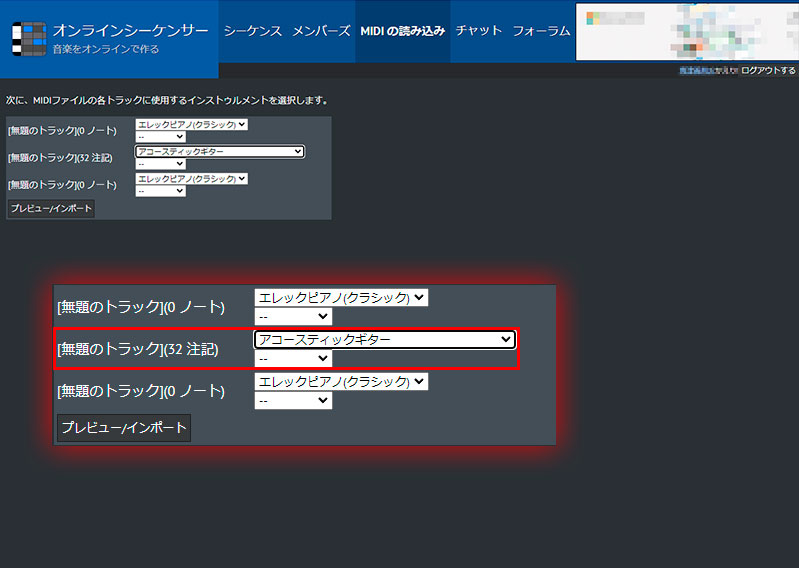
読み込んだデータはそのままだとデフォルトとのエレックピアノクラシックに生りますが・・・

[0ノート]以外の楽器を任意変更することでOnline Sequencerの昨日で楽器変更が可能です。

ただし、完全に一致ではない点は理解する必要があります。なお、PatternSketchや、Typatoneで作成したMIDI(書き出し後に変換)は取り込めるものの、再現性はゼロでした。