ラベル ImageReady の投稿を表示しています。 すべての投稿を表示

日曜日, 5月 21, 2006

制止画をImageReadyで動画に


制止画だけであっても、PhotoshopとImageReadyにてイメージによっては、ちょっとした小細工で動画もどきを演出させることが出来ます。


上の【図】のように、制止画が1枚だけというソース状態であってもズーミングといった古典的なイメージであれば擬似的なムービーを作成することが出来ます。まず元レイヤーの複製を適宜作成します。ここでは下の【図】のように2つ作成しました。


次に、複製したレイヤーそれぞれに対して【フィルタ>ぼかし>ぼかし(放射状)>ズーム設定】にて強めの設定を行ってから、120%、140%といった具合に段階的に数値を大きくして拡大処理を行います。あとはそのまま作業をImageReadyに移動し、下の【図】のように中間部分を適宜トウィーン設定すれば完了です。拡大処理の段階で彩度を調整してみると更にイメージアップに繋がると思います。


日曜日, 12月 18, 2005

パターンアニメはレイヤーマスクがキモ


幾つかのパターンに対してレイヤーマスクを設定し、その組み合わせをImageReadyでGifアニメーション化させると意外に面白い効果を生みます。


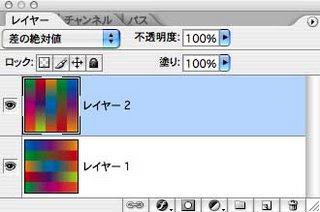
まず上の【図】のように用意したパターンで塗りつぶしたいくつかのレイヤーを用意します。レイヤーの一番下は黒で塗り潰した通常のレイヤーで、それ以外のれいやーは全て【差の絶対値】に指定しています。もちろん描画モードはイメージ優先ですので色々な組み合わせを実験してみましょう。冒頭の【図】はベースとなった4つのパターンの処理結果です。


後はそのままImageReadyへ作業を移し、上の【図】のように新規イメージをいくつか作成し、ディレイをオフとしたレイヤー表示のオンオフの組み合わせを設定します。下の【図】は調整で得られたイメージのいくつかをまとめた物です。意外に回転しているように見えます。あとはそのままGifアニメーションを保存して完成です。なお、この手法はMotionやFireworksで行うとイメージは更に強烈になります。


なお、解説用に利用したパターンはMaterial-Kを利用しています。


日曜日, 10月 30, 2005

ImageReadyをもっと活用してみる


Photoshopを購入すれば必ず付いてくるImageReadyに対して、Webを作成しなければ使わないソフトといったイメージを持たれて いる方も多いようですが、それは少々短絡的すぎるかもしれません。例えば上の【図】のようにレイヤーと描画モードを利用し、簡単なGIFアニメーションを 設定し生成されたトゥイーン上の気に入ったフレームに対して【ファイル⇒書き出し⇒ファイル形式を指定】を実行すればPICTあるいはTIFFなどで書き 出すことが可能です。ところが下の【図】のように描画モードだけの変更によるアニメーションは生成できません。
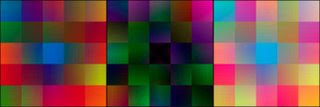


これは下の【図】のように【差の絶対値】から【スクリーン】といった描画モードの違いを補間するアニメーション計算が出来ないからです。
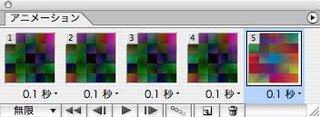


そこでこの様な関係をアニメーョン化させたい場合は、下の【図】のように予めPhotoshop上で描画モードの組み合わせ設定そのものをグループ化させ、その複製内の描画モードを変更すれば、単純な表示のオンオフ設定にてアニメーションを作成できるようになります。
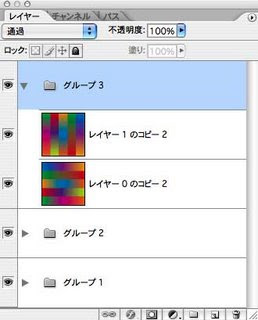


ところが、ImageReadyで編集できるファイルサイズの上限は40MBなので、グループ化を活用して巨大化してしまったファイルを調整することが出 来ません。そこでPhotoshop上でグループ化及びその複製で調整したイメージは下の【図】のように可能な限り1つのレイヤーに変換させておきます。
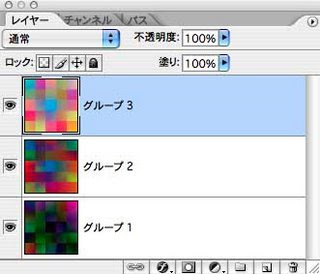


これでファイルサイズの壁はある程度軽減できるはずです。ちなみにこの作例は下の【図】のようなファイルサイズで行っています。実質150mm四方の印刷サイズを得ることが可能です。
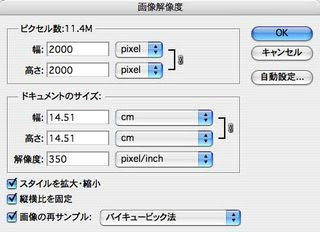


これで必要に応じ、下の【図】のようにトゥイーン設定により得られたイメージを書き出せば完了です。なお、もっと割り切り、ImageRedayでの処理 結果をPhotoshopのためのシュミレーションツールと割り切って利用してみてもよいでしょう。ImageReady側で気に入ったフレームを選択 し、そのままPhotoshopに戻れば同一設定の状態に強制変更されます。例えばこの方法なら、微妙なカラーチャート作成などに応用できるのではないで しょうか。



