ラベル BandLab の投稿を表示しています。 すべての投稿を表示

火曜日, 11月 18, 2025

Music with BandLab 08 
SongStarterで本格的な楽曲作りが可能

SongStarterでAIによる本格的な楽曲作りが可能になっています。

BandLab

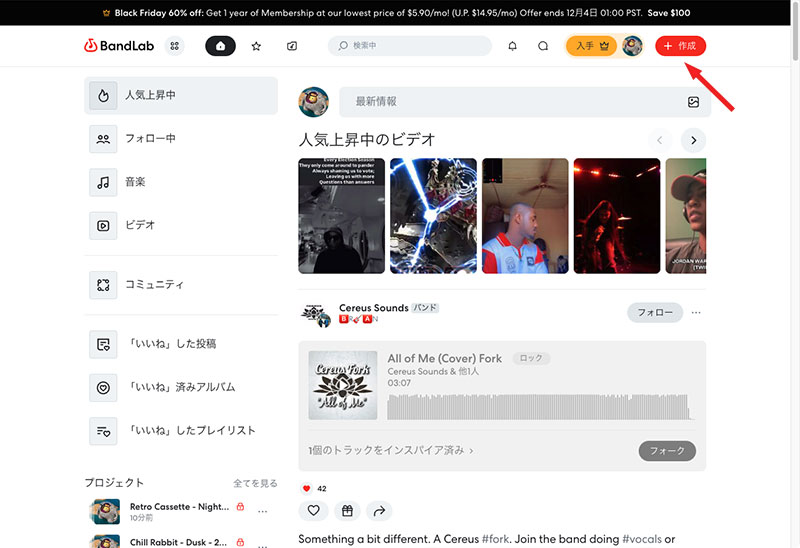
ログインしたら[作成]>[SongStarter]と進みます。

画面が切り替わったら楽曲のジャンルを選択しして[始める]をクリックします。

画面が切り替わると3曲が生成されているのでその中から選びます。気に入らなければ[再生成]で新たな3曲を自動生成します。ここでの編集メニューは4つ。一番左はジャンルの変更。

左から2番目は・・・
Bright(ブライト)
意味:明るい、はっきりした、元気なトーン
特徴:高音が強調され、軽快でポジティブな雰囲気
使用例:ポップス、EDM、ロックなどの「明るく前向きな曲」

Chill(チル)
意味:落ち着いた、リラックスできる、まったりした
特徴:テンポが遅めで、柔らかいサウンドやドラム
使用例:Lo-fi、R&B、アンビエントなどの「くつろぎ系サウンド」

Moody(ムーディー)
意味:感情的・しっとりした・少し暗めの雰囲気
特徴:マイナー調、低音や残響の多いサウンドが多い
使用例:バラード、オルタナティブ、映画音楽っぽい曲など

右から2つ目は・・・
bpm(Beats Per Minute)
日本語:テンポ(拍/分)
意味:1分間に何拍あるかを示すテンポの単位です。
60 bpm → ゆっくり(1秒に1拍)
120 bpm → 標準的(多くのポップスがこのあたり)
180 bpm → 速い(ロック、EDMなど)

BandLabで曲を作るときに「bpm」を設定すると、メトロノームの速さやループ素材のテンポがその値に合わせて再生されます。

右端は・・・
st(Semitone/音程の単位)
日本語:半音(セミトーン)
意味:音の高さ(ピッチ)を変えるときの単位です。
1 st = ピアノの鍵盤で隣のキー(半音)ぶんの高さ。
+1 st → 半音上げる(例:C → C#)
–2 st → 2半音下げる(例:C → Bb)

BandLabのループやボーカル、サンプルに「st」という表示がある場合は、
その素材のピッチを半音単位で上げ下げできます。
キーを合わせたいときや、声を少し低く/高くしたいときに使います。

調整が済んで[Studioで編集]をクリックすれば・・・ 

編集画面に入ります。このときPCにマイクロフォンが接続されていると上の様なパレットが出てくるので適宜対応します。

後は通常の編集と同じように編集可能です。楽曲作成の参考にもなりますね。

金曜日, 12月 27, 2024

Music with BandLab 07 
フレーズのリピート処理が出来ない時は・・・

フレーズのリピート処理が出来ない時の処理を整理しました。と言っても「S」キーで解決するんですけどね(^o^)

例えば、[バーチャルインストゥルメンタル]でデフォルトの[Grand Piano]で曲を作成したら・・・

[トラックを追加]で・・・

新たに[バーチャルインストゥルメンタル]を選び・・・

切り替わった画面で[Studio Grand]をクリックして・・・

楽器(※)を選び[MIDIs Editor]をクリックして編集画面に切り替えます。

※ここではドラム系にしました。

切り替わった編集画面でおとを入れていきますが、最初のデータの長さに連動してしまうのでリピートになりません。

そんなときは、取りあえずベース部分を確定してから右クリックし・・・

表示されたパレットから[スライス(S)]を選べば・・・

リピートができるようになります。

永遠にね。

月曜日, 12月 16, 2024

Music with BandLab 06 
同じフレーズの上手な使い回しを模索

同じフレーズを上手に使い回すだけでもいい感じになりますね。


新規プロジェクトで[楽器]を選び・・・

適当なフレースを作成&コピーし、[トラックを追加]をクリックし・・・

[バーチャルインスツルメンツ]を選択し・・・

新しいトラックを作成しでペーストします。ここで(後でも)楽器や音域を適当に変更すると面白いです。

そのままフレーズを延長すれば繰り返しになりますが・・・

1ブロックを[Shift alt]でドラッグして3ブロック目を複製作成します。
不レースをコピー&ペーストでも出来ます。

※macOSの場合は[Shift option]

そのまま4ブロック目も作成します。


次に1ブロック目を延長します。これでブロックが4つになりました。

3つ目のブロックを変更すれば繰り返しにアクセントが付きます。


あるいは、取りあえずリピート設定してから・・・

左端の矢印の移動ツール?に切り替えて、Bにしたいブロックの任意の位置をクリックするとブロックが分離します。ただしクリックした部分に音が入ってしまいますが・・・


右クリックまたは同じ位置を再クリックすれば削除することが出来ます。右クリックの場合は専用のメニューが出ます。

もちろんブロックの関係はABAC等と可能性は色々ありますね。

金曜日, 12月 06, 2024

Music with BandLab 05 
MIDI編集はリピート機能を使い倒すと便利


MIDI編集はリピート機能を使い倒すとメチャクチャ便利です。

BandLabに入ったら[楽器]をクリックし・・・

切り替わった直後。

[MIDI Editor]をクリックし左端の鉛筆のアイコンをクリックして1ブロック分だけタグ打ちします。ここで1ブロックの端を引っ張ると単にエリアが広がるだけですが・・・

ブロックの右上にある回転する矢印のアイコンを摘まんで引っ張るとブロックがリピートされます。

また、リピート部分を変更したいときはその部分に鉛筆ツールで任意の音を追加すると・・・

変更することが出来ます。

チョットだけ変更するだけでもイメージが広がります。

もちろん[エフェクト]を設定することも出来ます。ただしエフェクトはトラックに対しての設定になります。 

また、別の音を追加したい場合は[トラックの追加]をクリックすることで選択出来ます。今回は[ドラムマシン]を選択してみました。 選択すると・・・

テンプレートの選択画面が表示されます。任意のテンプレートを選択すれば・・・

こんな感じになりました。

ドラムの種類や小節を変更することも出来ます。

Drum Pads(練習台)のテンプレートの選択尾パレット。

こんな感じで少しずつ調整しながら作り込んでいきます。

水曜日, 12月 04, 2024

Music with BandLab 04 
インターフェースと環境について最低限の理解

今更ながら、インターフェースと環境について最低限の理解について整理してみました。

サイトに入ったら、初めての場合は[サインアップ]で登録します。既に登録している場合は[ログイン]をクリックして・・・

切り替わった画面で再度[ログイン]をクリックします。

画面が切り替わったら右上の自分のアイコン(※)をクリックすると・・・

※登録時に画像などを設定していないとシンプルなアイコンになります。

[サインアウト]も含めたメインメニューが表示されます。

画面が切り替わったら右上の[作成]をクリックし・・・

[songStarterStarter]を選び・・・

楽曲のジャンルを選択して[始める]をクリックすれば・・・

そのジャンルの楽曲を3種類_AI生成してくれます。

実用に応じて調整し・・・画面左上の三本線や[BandLab]をクリックして・・・

[終了]をクリックすれば・・・

編集モードから抜け出せます。切り替わった直後は右端の[Studio]をクリックすれば先ほどの編集画面に戻ります。[ダウンロード]をクリックすれば・・・

編集データの書き出し画面になります。ここでキャンセルしたい場合は任意の部分(背景の黒くなっている任意の場所)をクリックすればキャンセルできます。

なお、自分のアイコン(※)をクリックして[プロジェクト]をクリックすれば・・・

現在登録されているプロジェクトの一覧が表示されます。編集したいポロジェクトをクリックし・・・

切り替わった直後は右端の[Studio]をクリックすれば編集画面に戻ります。