ラベル Database の投稿を表示しています。 すべての投稿を表示

金曜日, 9月 15, 2023

Database in Excel 07 
ピボットテーブル(後編)

前回の続きです。ピボットテーブルだからグラフもピボットグラフというわけではありません。次のグラフ作成も可能です。

Database in Excel 06 <br>ピボットテーブル(中編)

フィールドを以下の様に設定し・・・
[フィルター]なし
[列]売上金額
[行]分類
[値]個数/商品名

フィールド設定後、表に任意のセルを選択して[挿入]>[縦棒]>[100%積み上げ縦棒]を選んでグラフを作成します。
※ピボットグラフではなく通常のグラフです。

グラフが表示されたら、任意の値段のセルを選択して右クリックして表示されるパレットを上のように変更(※)します。これで値段の表示が整理されます。そして・・・
※求めたい状況(分類)により適宜調整

グラフ表示も変更されます。

ここで、左端の[分類]を選択して[軸の書式設定]を選び、右端の[軸オプション]から[軸位置]>[軸を反転する]にチェックを入れるとパーセント表記が上に設定されます。

続けて[軸オプション]から[単位]>[主]を0.2に変更して細かすぎる10%刻みを20%刻みに変更します。コレでデータは見やすくなりました。

最後にグラフを選択すると表示される右上のアイコンから[+]>[グラフタイトル]>[グラフの上]とし・・・

必要なタイトルを設定して完了です。

なお、データを見やすくするためにと考え[軸オプション]から[境界値]>[最小値]を0から0.6等に変更することは避けた方が良いでしょう。この手の処理は観る者を惑わせる情報操作になりかねません。

金曜日, 9月 08, 2023

Database in Excel 06 
ピボットテーブル(中編)

当初は前編・後編を予定していましたが、前編・中編・後編(表現に無理がありますが・・・)の3回としました。今回は前回「表示を月ごとに纏める」からの続きです。

Database in Excel 05 ピボットテーブル(前編)2023/09/05

表示を月ごとに纏めることが出来ます。
[フィルター]なし
[列]月(売上日)
[行]商品名
[値]合計/売上金額

ここでフィールドを以下の様に変更します。
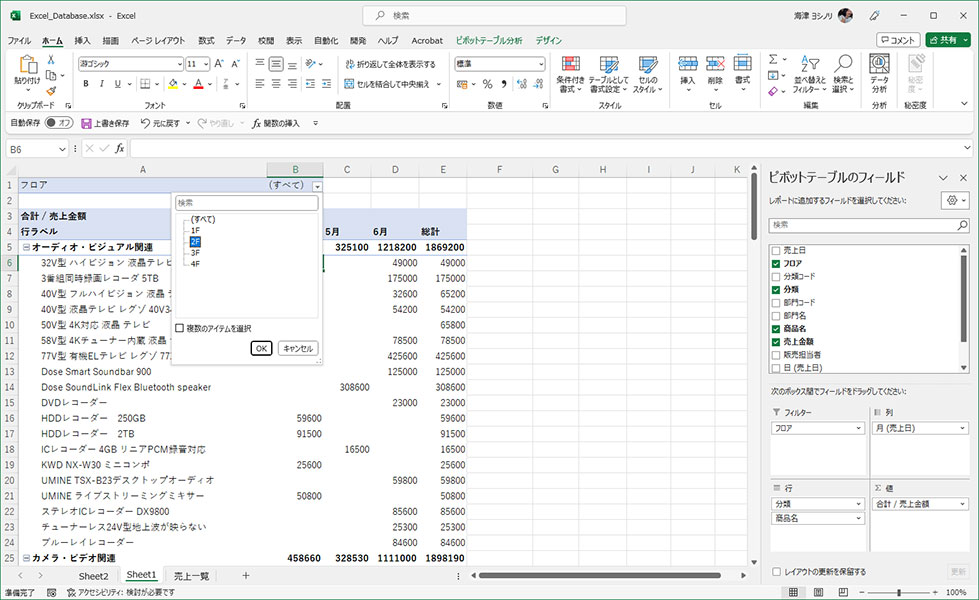
[フィルター]フロア
[列]月(売上日)
[行]分類、商品名
[値]合計/売上金額

ここで1行目の[フロア]の右端にある三角をクリックし[2F]を選択して[OK]をクリックすると・・・

2F]だけの情報に切り替わります。

次に元のシートから新たにピボットテーブル(Sheet3)を作成し、フィールドを以下の様に設定します。
[フィルター]分類
[列]売上日(※)
[行]販売担当者
[値]合計/売上金額

※売上日をドラッグすると[月(売上日)][日(売上日)][売上日]の3つが追加されます。

ここで表を全選択してから[挿入]タグから[ピボットグラフ]の左から2番目の[積み上げ縦棒]を選択すると・・・

積み上げ縦棒グラフが生成されます。このとき、列フィールドの[日(売上日)]をクリックして・・・

[フィールドの削除]にて削除します。

ここで1行目の[分類]の右端にある三角をクリックし[オーディオ・ビジュアル関連]を選択して[OK]をクリックすると・・・

表の表示に連動してグラフも変更されます。

火曜日, 9月 05, 2023

Database in Excel 05 
ピボットテーブル(前編)

Excelのデータを崩さず別視点でデータ分析できる便利な機能ピボットテーブルについて簡単に整理してみました。

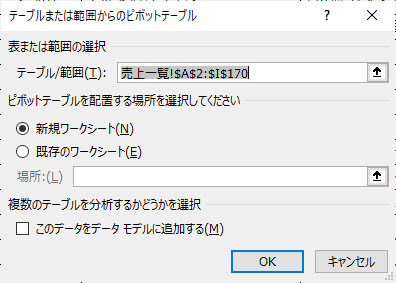
ピボットテーブルを作成するには、データのあるセル(何処でも良い)を選択している状態で[挿入]タグ>[ピボットテーブル]をクリックします。

クリックするとデータテーブルの範囲が表示されるので、問題なければそのまま[OK]をクリックします。

コレで[Sheet1](ピボットテーブル)が生成されるので、右端のピボットテーブルのフィールドの上半分に表示されているフィールドを下半分に整理されている[フィルター][列][行][値]へドラッグして設定します。

上は以下の設定結果です。
[フィルター]なし
[列]分類
[行]販売担当者
[値]合計/売上金額

ここで、任意の表示値をダブルクリックすると・・・

その部分のローカルデータだけを抜き出し、新しいシートとして[Sheet2]が生成されます。

なお、ピボットテーブル上でも[並び替えとフィルター]機能も普通に利用出来ます。上はオーディオ・ビジュアル関連データの昇順結果です。

もちろん設定したピボットテーブルは自由に設定を変更出来ます。[Sheet1]シートの複製を作成するとシート名が[Sheet1(2)]が生成されるので・・・[フィルター][列[行]
[値]を以下の様に再設定します。なお、変更手順は、フィールド名から既存の設定のチェックをはずし、新しい設定のフィールドをドラッグします。

[フィルター]なし → なし
[列]分類 → 日(売上日)
[行]販売担当者 → 商品名
[値]合計/売上金額 → 合計/売上金額

上は設定変更後の画面です。
※上図では[Sheet1(2)]を作成せずに[Sheet1]を直接変更しています。

ここで任意の日付の部分を右クリックして[グループ化]を選択し・・
※上図では[Sheet1(2)]を作成せずに[Sheet1]を直接変更しています。

[開始日]と[終了日]のチェックを外し[月]だけを選択すると・・・
※上図では[Sheet1(2)]を作成せずに[Sheet1]を直接変更しています。

表示を月ごとに纏めることが出来ます。
※上図では[Sheet1(2)]を作成せずに[Sheet1]を直接変更しています。

火曜日, 8月 22, 2023

Database in Excel 04 
昇順・降順と小計の組み合わせ

昇順・降順と小計を組み合わせるとデーターベースの雰囲気が出ますね。

元データのシートは複製を作成しておきます。

まず、グループの基準としたい[部門コード]を昇順処理します。

次に[データ]>[アウトライン]>[小計]を選び・・・

[グループの基準][集計の方法][集計するフィールド]等を節制すれば・・・

小計が完了します。

左端の[+]をクリックして[−]にすればデーターが丸め込まれます。

土曜日, 8月 12, 2023

Database in Excel 03 
フィルターでも昇順・降順・並び替えは可能

前回までの昇順・降順・並び替えは本当に一時的な確認と言った処理ですが、フィルターはもう少し細かい絞り込みが可能です。そして、フィルター処理の中に昇順・降順・並び替えが含まれているので、フィルター処理だけを憶えれば何も問題はありません。

データのあるセルを選択している状態でデータタグの「フィルター」を選びます。

すると、各列の項目部分の右に下向きの三角マークが付きます。ここをクリックして設定を行います。

マークは3種類で左端から[フィルター未設定][昇順・降順・並び替え設定][フィルター設定]となっています。

フィルターはデータ毎に設定項目が異なります。上はD列に設定した[分類]の設定項目と[テキストフィルター]。

上はA列に設定した[売上日]の設定項目と[日付フィルター]。

絞り込んで表示が狭くなった状態でグラフ作成などでデータを調整します。なお、再度データタグの「フィルター」を選ぶと、フィルター設定前の状態に戻ります。

月曜日, 8月 07, 2023

Database in Excel 02 
基本は昇順・降順そして並び替え(後編)

今回は昇順・降順の発展的な処理の「並び替え」です。

データのあるセルを選択している状態でデータタグの「並び替え」を選びます。

データタグの[並べ替えとフィルター]にあります。

選ぶと上の様なパレットが表示されます。「並び替え」を選ぶ時に選択していた列のキーが指定された状態で開きますが・・・

もちろん変更はクリックして列を選択するだけで切り替えられます。

昇順・降順との違いは上のように複数の設定を・・・

一気に処理できる点にあります。

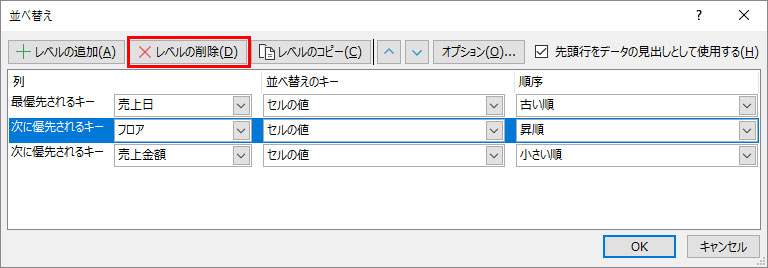
処理後に再度「並び替え」をえらぶと、直前の設定が表示されます。もし不必要な設定があれば、削除も可能です。また順序項目は列の値により選択項目が変化します。


新たに設定すれば・・・

もちろん反映されます。

なお、オプションでは上の様な設定が可能です。

なお「並び替え」をでは範囲をしていできないので、たとえば特定の月だけで調整したい場合は、日付の列を昇順で処理してから・・・

指定の日付を選択して・・・

処理すれば・・・

なんとかなります。現実的には次回以降解説する[フィルター]や[ピボットテーブル]を使った方が賢明ですね。