ラベル Pencil2D の投稿を表示しています。 すべての投稿を表示

日曜日, 7月 02, 2023

How to Pencil2D 05 
選択部分の回転&反転は出来ないようです

質問があって確認してみたら・・・
選択部分の回転&反転は出来ませんでした。

1フレーム目を描き・・・

オニオンスキンを設定して2フレーム目を描きます。

ココで2フレーム目を選択して・・・

回転は出来ません。Zキーでの回転は画面全体の回転になってしまいます。

また、精兵、垂直反転は全てのフレームに対して処理されてしまうので、困ったちゃんです。そので、別のツールにペーストして変形後にpencile2Dに配置しようと考えましたが、他のツールにペーストすることは出来ませんでした。pencil2Dはシンプル小野と割り切った方が良さそうです。

土曜日, 4月 15, 2023

How to Pencil2D 04 
ムービーを読み込んでトレース展開

スマートフォンなどで撮影したムービーを読み込んでトレースしてみました。
 

用意したのはスピードを半分に変更し、サイズを800×600pcx程度に変更後に全体で2秒ほどの短いムービーを用意しました。なお、今回はmacOS版で処理してみました。

Pencil2を起動し[ファイル]>[読み込む]>[Movie Video]で用意したムービーを読み込みます。

読み込んだムービーは[ビットマップレイヤー]に配置されます。配置後は、必要に応じてコマを調整すると良いでしょう。ここでは20コマに調整しました。
※サイズ調整を間違えたようで天地サイズが600pxありませんでした。

次に[レイヤー]の(+)をクリックして新しい[ビットマップレイヤー]を作成します。

後は新しく作成した[ビットマップレイヤー]で1コマずつトレースを行います。

20コマでもチョット疲れますね。

トレースが完了したら配置したムービーのレイヤーに表示をオフにし・・・

今回は塗り潰しを行ってみました。


完成ムービーです。

Pencil2D 0.6.6

日曜日, 4月 09, 2023

How to Pencil2D 03 
Vectrで作成のPNGデータをPencil2Dで展開

Illustratorで作成していいのですが、IllustratorユーザーならAnimateが利用可能の可能性が高いので、ここではVectrを利用して作成したデータをPencil2Dに読み込んでアニメーションを作成してみます。なお、読み込みには少し癖があるので、その点にポイントを置きました。

Vectrで作成したPNG形式で書き出した9つのファイルを利用します。

まず[ファイル]>[読み込む]>[画像]で最初のPNGファイルを読み込みます。読み込みファイルを指定すると表示されるパレットは・・・

Center of Canvasでよいでしょう。

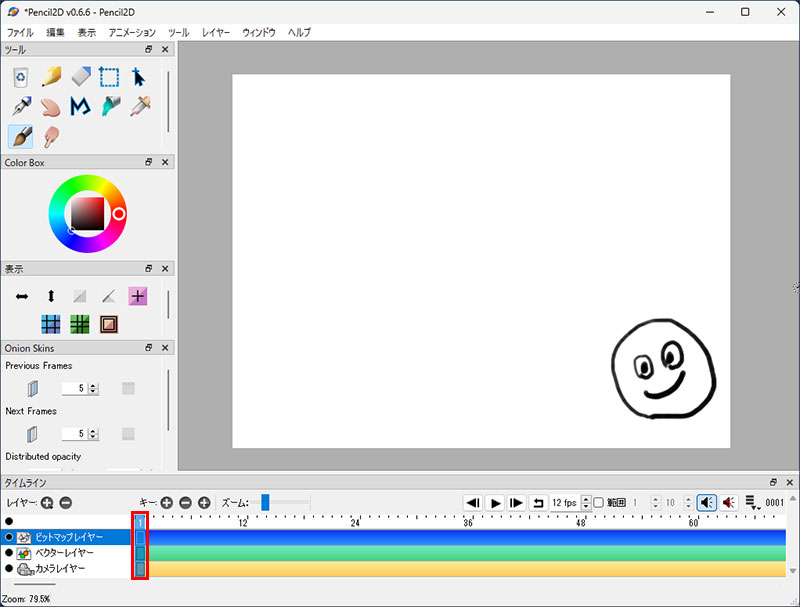
読み込んだ直後は画面に何も表示されませんが、タイムラインの[キー]の(+)をクリックして2コマ目を作成します。

2コマ目を作成したら、タイムラインの[キー]の(ー)をクリックして2コマ目を削除します。

これで1コマ目に画像が配置されます。

ここで、1コマ目のイメージを選択ツールで選択し・・・

移動ツールでスタート位置に移動させます。

ここで改めてタイムラインの[キー]の(+)をクリックして2コマ目を作成して、2番目のPNGファイルを読み込みます。読み込んだ直後は画面に何も表示されませんが、タイムラインの[キー]の(+)をクリックして3コマ目を作成します。3コマ目を作成したら、タイムラインの[キー]の(ー)をクリックして3コマ目を削除します。

これで2コマ目に画像が配置されるので、2コマ目のイメージを選択ツールで選択し・・・

移動ツールで調整します。

これを繰り返します。

ここでは9マイの画像を・・・
1-2-3-4-5-6-7-8-9-8-7-6-5-4-3-2-1-2-3-4-5-6-7-8-9
と配置しています。

480×360pxで書き出したmp4ファイルです。

Pencil2D 0.6.6

火曜日, 4月 04, 2023

Vectrツール04 
下絵の読み込みとトレースの手順

Vectrで、ラフスケッチ等の下絵を読み込んでトレースする手順を整理しました。


Vectrの編集画面に入ったら、右端の[アップロード]をクリックしてjpg画像などで保存した下絵を読み込みます。

後はペンツールで丁寧にトレースをするだけです。今回はPencil2Dのアニメーション用データを作成する意味合いもありますが、可能な限り見えない部分も作成しておくとポーズ調整が楽です。

トレースが完了したら、それぞれのパーツの前後関係を調整します。ただし、この作業は塗りを設定してからの方が良いでしょう。

塗りはパーツを選択すると右のパレットに表示されるので[Fills]または[Border]の左端の厭悪クリックしてカラー設定します。

データが完成したら、右パレットの[エクスポート]でVECTR形式にてマスターデータを保存してから右パレットの[エクスポート]でSVGまたはPNG等で書き出しを行います。なお、Pencil2D用はPNG形式が良いでしょう。

なお、今回はPencil2Dのアニメーション用として上の9パターンのポーズを PNG形式で[エクスポート]しました。

https://vectr.com/design/

土曜日, 4月 01, 2023

How to Pencil2D 02 
Pencil2Dでオニオンスキンを理解する

オニオンスキンとは、アニメーションを作成する際に、前後のフレームを半透明表示することで、作画をしやすくなる機能です。

[表示]>[オニオンスキン]にて、前後のどちらにオニオンスキンを表示するのかを設定します。なお、細かい設定はオニオンスキンパレットで行いますが、ここではデフォルト設定のままで話を進めます。

オニオンスキンをせっていしたら、ビットマップレイヤーの1コマ目にイラストを描きます。

続けて[キー]の(+)をクリックし、うっすらと確認できる1コマ目のイメージからの動きを参考に2コマ目を描きます。

コレを繰り返していきます。なお、デフォルトでは過去5コマ目までのイメージが確認できます。

取りあえず20コマ目まで描いてテストアニメの完成としました。

動画の書き出しは[ファイル]>[エクスポート]にて[動画]または[GIFアニメーション]を選びます。

[動画]はmp4形式での書き出しになります。

上はGIFアニメーションの書き出しパレットです。

480×360pxで書き出したmp4ファイルです。

Pencil2D 0.6.6

木曜日, 3月 23, 2023

How to Pencil2D 01 
Pencil2Dはシンプルなフリーのアニメツール

Windows、macOS、Linuxにも対応したフリーのアニメーションツールPencil2Dが軽くシンプルで気に入ってしまいました。古くはFlash SWF書き出し専用?だったようですが、最新バージョンではMP4、AVI、WebM、APNG、GIFアニメの書き出しが出来るようになって居ます。ということで、数回にわたって使い方をアップします。


サイトに入ると英語表記ですが、ダウンロードしたツールは日本語対応しています。[Download]をクリックすると・・・

使用する自分のOS用をクリックします。なお、Windows11でも問題なく動作していますが、Windows10以降は64ビット版です。以降は基本的にWindows11での画面で説明します。

上はWindows版の起動画面です。上部のメニューバーでは、ファイルの読み込みや保存、画像の読み込み、レイヤーの追加などを行います。下部には、キーフレームを記録する時間軸があります。

左右には、ウインドウメニューと連動したドッキング可能なツールウィンドウがあり、ツールや色の選択、設定の選択などができます。

中央のキャンバスサイズは無制限で、真ん中にある白い長方形は、カメラフィールドです。デフォルトサイズは800x600ピクセルですが、カメラレイヤーをダブルクリックすることで変更可能です。カメラフィールドを大きくすれと、使用するRAMとPCのパワーが必要とします。

上がmacOS版の起動画面です。なお、macOS版は「開発元が未確認のMacアプリケーション」と表示して起動出来ません。これは、Appleに登録されていないアプリケーションを開こうとするときにでる警告ダイアログです。こんな時はControlキーを押しながらアプリケーションアイコンをクリックして表示されるショートカットメニューから「開く」を選択すれば開けます。この処理は最初の1回だけで、次回以降はPencil2Dはセキュリティ設定の例外として保存されるので、普通に起動出来ます。

メニュー(上下)はこんな感じです。

macOS版はFinder側にメニューが表示されますが内容や位置に若干の違いがあります。

上は・・・
左)macOS版だけに表示されるPencil2Dメニュー
中)Windows版ヘルプメニュー
右)macOS版ヘルプメニュー

上は・・・
中)Windows版編集メニュー
右)macOS版編集メニュー

用意されている基本ツールは・・・

(A)クリア 【キャンバスクリア】
選択しただけでキャンバスを完全クリア。

(B)鉛筆 【鉛筆風ペン】
筆圧に対応した鉛筆風ブラシ。

(C)消しゴム 【消去】
筆圧に対応した消しゴム。

(D)選択 【描画エリアの選択】
選択外をクリックで選択解除。

(E)移動 【オブジェクトの移動】
範囲選択した部分を移動させるル。

(F)ペン 【ペン風ブラシ】
筆圧に対応したペン風ブラシ
ベクターレイヤー上では、点線(下書き)として表示される。
点線は、書き出された映像上には表示されない。

(G)手のひら 【移動、拡大】
マウスドラッグでキャンバスを動かす。
Ctlrマウスドラッグで、キャンバスをズームイン / アウトさせる。
macOSもCtlrマウスドラッグ。
Altキーを併用するとキャンバスを回転できます。
macOSの場合はOptionキー。
どのツールを利用してても、Zキーでキャンバスは30度回転。
※ 2023/03/25 回転処理について追加

(H)折れ線 【直線描画】
クリックで折りたいポイントのスタート位置または変更を指定。ダブルクリックで描画終。

(I)バケツ 【塗りつぶし】
ベクターレイヤー上では、囲まれた空間にのみ有効。

(J)スポイト 【カラーピッカー】
キャンバス上の任意の位置の色を選択。

(K)ブラシ 【筆風ブラシ】
筆圧に対応した丸筆風ブラシ。

(L)指先 【ぼかし修正】
ベクターレイヤー上に描いたオブジェのラインを修正する。
クリックすると支点が表示され、それをドラッグしてラインの修正を行う。デフォルトのボカシ形状は四角ですが「輪郭をぼかす」でいい感じになります。

Pencil2D 0.6.6