木曜日, 12月 26, 2024

TCDW8263 
風邪やインフル、コロナに当たらないようにしないと

外は風が強くてまいりますね。風が無ければそれほど寒くはないのですが・・・。とにかく風で風邪やインフル、コロナに当たらないようにしないと・・・ですね。

水曜日, 12月 25, 2024

Illustratorで2色刷り用データの作成手順(2)

質問がありましたので・・・
Illustratorで2色刷り用データの作成手順を整理しました。今回はシアンとマゼンタ版を利用するデータの場合です。

※あくまでも印刷所の指定厳守が基本です。

元データです。前回と異なりグラデーションが施されています。

cyanとmagentaの2色に分離させるため・・・

レイヤーの複製を作成し、それぞれのレイヤーのオブジェを選択し・・・

[編集]>[カラーを編集]>[カラーバランス調整]にて・・・

cyanレイヤーはcyan以外を、magentaレイヤーはmagenta以外を [-100]とし、色を無しに設定します。

これrでcyanレイヤーはssyanだけになります。

magentaレイヤーの状態。

レイヤーの関係です。このまま印刷すればがcyanとmagentaの「2色刷りが可能です。

ここでcyanレイヤーの描画モードを[乗算]に設定すると・・・ 

2色の掛け合わせイメージを確認できます。

もし、任意の2色を指定したい場合のイメージを確認したい場合は、レイヤー毎にオブジェクトを選択して[編集]>[カラーを編集]>[グレースケールに変換]にて・・・

グレースケール化させます。

次に指定したい2色を任意の図形を塗りつぶして決め[編集]>[カラーを編集]>[オブジェクトを再配色]にて [詳細オプション]をクリックし・・・

右上の新規スウォッチグループをクリックして登録します。

2色目も同様に登録します。

ここで、グレースケール化したレイヤのオブジェクトを選択し、編集]>[カラーを編集]>[オブジェクトを再配色]にて [詳細オプション]をクリックし、[カラー]を[1]とすると・・・  

上の様に画面が変化するので、そのまま先ほど登録した色を選択します。

2色目のレイヤーも同様に処理します。

これで指定した色だけで構成されたイメージが完成します。

2色目も同様です。

レイヤーの関係です。

ここでcyanレイヤーの描画モードを[乗算]に設定すれば、2色の掛け合わせイメージを確認できます。

Illustrator for macOS

TCDW8262 
10年ぐらい前から比べると静かになっていますね

今年もサンタはやってこなかった〜(>_<)。いや、来たら怖いって(^o^)。それよりも、10年ぐらい前から比べると静かになっていますね。その頃はコンビニの店頭でケーキ売りまくっていましたからね。ということで、昨夜はドウェイン・ジョンソン主演の「レッド・ワン」をAmazonで鑑賞しました。ラスト近くで京都のようなシーンがありますが、アレは上映国ごとに差し替えているのかな? どちらにしても楽しめました。サンタクロースの奥さん役のボニー・ハントがナイスでした(^o^)

火曜日, 12月 24, 2024

Photoshopでノイズ軽減処理は画像の状態がキモ(1)

質問がありましたので・・・
印刷物をスキャンしたりすると盛大に発生するノイズ問題。Photoshopである程度の処理は可能ですが、基本的に画像の状態により処理が変わってきます。で、今回はダスト&スクラッチを使った手順です。

実際の印刷物を使えないので拙著の裏表紙をスキャンした画像(600px四方)を利用してみました。

拡大表示した状態です。この程度であれば・・・

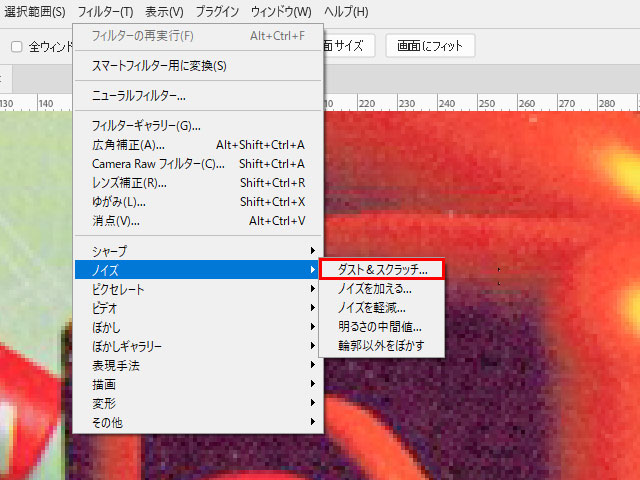
[フィルター]>[ノイズ]>[ダスト&スクラッチ]にて・・・

若干調整します。

上は処理結果です。少しボケた感じになります。

そのまま[フィルター]>[シャープ]>[シャープ(輪郭のみ)]を実行

上は処理結果です。これで完了です。微妙な各科ですが、強く設定すると画像がボケてしまうので要注意です、

上から・・・
元画像
ダスト&スクラッチ処理
シャープ(輪郭のみ)処理
の結果です。

実際の画像で印刷物をスキャンしたのではなく、カメラで撮影した画像にモアレが発生している場合は問題箇所だけを選択して処理します。

Illustrator for Windows

TCDW8261 
印刷物がここに来てジワジワと減ってきましたね

色々な広報誌が続々とオンライン化し始めましたね。まっ、今更?という感じですけどね。とにかく印刷物がここに来てジワジワと減ってきましたね。

月曜日, 12月 23, 2024

Illustratorで2色刷り用データの作成手順(1)

質問がありましたので・・・
Illustratorで2色刷り用データの作成手順を整理しました。今回はベタ塗りで色別にレイヤーを分けて入校するデータの場合です。

※あくまでも印刷所の指定厳守が基本です。

元データです。

darkblueとlimegreenの2色で作成しています。

最初に色毎のデータをレイヤー分けします。

続けてレイヤー毎のデータを全選択し[編集]>[カラーを編集]>[グレースケールに変換]にてグレースケール化します。

処理後の結果です。

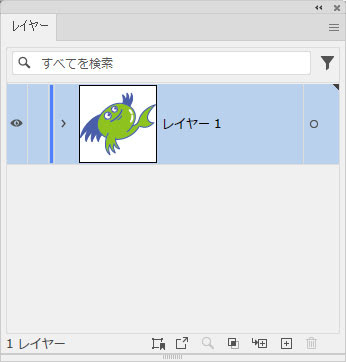
レイヤーの状態です。

ここで、レイヤー毎にグレーのデータをBlack100%に変更します。

こんな感じです。

limegreenの結果

darkblueの結果
後はそれぞれのレイヤーを何色で印刷するかを指定するだけです。

Illustrator for Windows

TCDW8260 
完全にコタツねこ状態で永遠に固まっていたいですが・・・

Baby Alien 050
モチモチのエイリアン(^o^)
寒いとベッドから出たくないですね〜。完全にコタツねこ状態で永遠に固まっていたいですが・・・流石にそれはでえきないので、気合いで起きる今日この頃。

日曜日, 12月 22, 2024

Let's start JavaScript 49 
HTML上でmm、pixel、ppi計算ツール

過去にVisual Studio Basicで作成していますが、Windows環境オンリーなのでHTML版を模索してみました。


<!DOCTYPE html>
<html lang="ja">
<head>
<meta charset="UTF-8">
<meta name="viewport"
        content="width=device-width, initial-scale=1.0">
<title>mm, pixel, ppi 計算ツール</title>
<style>
body {
font-family: Arial, sans-serif;
margin: 20px;
text-align: center;
}
.input_box {
margin: 0px auto;
width: 350px;
height: 150px;
background-color: #e5e4e6;
}
input {
width: 150px;
padding: 5px;
margin: 10px 0px;
}
button {
padding: 3px 12px;
font-size: 16px;
margin: 20px 5px;
cursor: pointer;
}
.result {
margin-top: 20px;
font-size: 1.2em;
color: #333333;
}
</style>
</head>
<body bgcolor="#d3d3d3">
<h2>mm, pixel, ppi Calculation Tools</h2>
<div class="input_box">
<div>
<!-- ミリメートルを入力 -->
<label for="mmInput">millimetre (mm):</label>
<input type="number" id="mmInput" placeholder="例: 25.4">
</div>
<div>
<!-- ピクセルを入力 -->
<label for="pxInput">pixel (px):</label>
<input type="number" id="pxInput" placeholder="例: 1000">
</div>
<div>
<!-- pixels per inch を入力 -->
<label for="ppiInput">pixels per inch (ppi):</label>
<input type="number" id="ppiInput" placeholder="例: 150">
</div>
</div>
<div>
<button onclick="calculatePixels()">pixel を計算</button>
<button onclick="calculateMM()">mm を計算</button>
<button onclick="calculatePPI()">ppi を計算</button>
</div>
<div class="result" id="result"></div>
<p><br>
pixel = mm * ppi / 25.4  
        mm = pixel * 25.4 / ppi  
        ppi = pixel * 25.4 / mm
</p>
<script>
function calculatePixels() {
const mm =
                parseFloat(document.getElementById('mmInput').value);
const ppi =
                parseFloat(document.getElementById('ppiInput').value);
if (isNaN(mm) || isNaN(ppi) || ppi <= 0) {
document.getElementById('result').textContent =
                "正しい数値を入力してください";
return;
}
const inches = mm / 25.4; // 1インチ = 25.4mm
const pixels = inches * ppi;
document.getElementById('result').textContent =
            `結果: ${pixels.toFixed(2)} pixel (px)`;
}
function calculateMM() {
const px =
                parseFloat(document.getElementById('pxInput').value);
const ppi =
                parseFloat(document.getElementById('ppiInput').value);
if (isNaN(px) || isNaN(ppi) || ppi <= 0) {
document.getElementById('result').textContent =
            "正しい数値を入力してください";
return;
}
const inches = px / ppi;
const mm = inches * 25.4; // 1インチ = 25.4mm
document.getElementById('result').textContent =
            `結果: ${mm.toFixed(2)} millimetre (mm)`;
}
function calculatePPI() {
const px =
                parseFloat(document.getElementById('pxInput').value);
const mm =
                parseFloat(document.getElementById('mmInput').value);
if (isNaN(px) || isNaN(mm) || mm <= 0) {
document.getElementById('result').textContent =
                "正しい数値を入力してください";
return;
}
const inches = mm / 25.4; // 1インチ = 25.4mm
const ppi = px / inches;
document.getElementById('result').textContent =
            `結果: ${ppi.toFixed(2)} pixels per inch (ppi)`;
}
</script>
</body>
</html>


表示直後の状態。


mmとpixcelを入力して[ppiを計算]をクリックした結果。


pixelとをppi入力して[mmを計算]をクリックした結果。


mmとをppi入力して[pxを計算]をクリックした結果。