火曜日, 11月 26, 2024

Let's try Waveform 02 
日本語化はチョットだけヤヤコシイ

Waveformはデフォルトでは日本語環境になりません。設定は出来ますが、チョットヤヤコシイです。

まず、Waveform起動直後に[Settings]をクリックし・・・

切り替わった画面のSettings > Language > Go to Language Wikiをクリックし・・・

表示されたページの[日本語]をクリックします。
https://wiki.tracktion.com/index.php/Translations

続けて、切り替わった画面から「Language: Japanese」から「"Edit saved" = "エディットを保存しました"」までの7213行をコピーし、テキストファイルにペーストして[japanese.lang]として保存。

※エディターでプレーンテキストとして保存してから拡張子を[.txt]から[.lang]に変更すると良いでしょう。

次に、Settings > File Locations > Show settings folderをクリックして表示されたフォルダの./Waveform/Translationsに[japanese.lang]を保存

Settings > Language > LanguageでJapaneseが選択できるようになります。直ぐに切り替わらない場合は一度終了してから再起動してみてください。フォントの変更は行わない方が良いかも・・・

上は日本簿に切り替わった画面です。若干文字が大きいのでフォント変更を検討しましたが・・・

インストールされているほとんどの日本語フォントは部分的に文字化けを起こすので現実的ではありませんでした。

TCDW8233 
先に憶えた同系統のソフトの影響が邪魔しているわけです

新しいソフトをマスターするとき、癖が強いと苦労しますね。まっ、先に憶えた同系統のソフトの影響が邪魔しているわけですが、ここでも出会いの重要性を痛感します。

月曜日, 11月 25, 2024

Let's try Waveform 01 
WindowsとmacOS対応でインストールは簡単

質問がありましたので・・・
今回はWindowsとmacOSに対応しているフリーのDAWツールです。

Waveform free

サイトに入ったら右上の[Download]をクリックすると・・・

アカウント作成画面に切り替わります(※)。

※上の画面は既にアカウントを作成した後のため[Sign in]となっています。
ここで、改めて[Download]をクリックするとダウンロードフォルダーに[tracktion_dawnload_manager]がダウンロードされるのでダブルクリックでインストールを始めます。

ライセンスの確認

インフォメーション

追加タスクの選択。基本的に何もせずに[Next]をクリック

インストール実行

インストールの終了で[Finish]をクリックすると・・・

インストール状況の確認画面に変わります。基本的にここではそのままインストーラーを終了します。

後はデスクトップに作成されたショートカットのWaveformまたは、
C:\Program Files\Tracktion\WaveformのWaveformを起動し、[新規プロジェクト]をクリックし・・・

プロジェクト婦負を入力し[プロジェクトの作成]をクリックすれば編集画面が表示されます。

取りあえず任意のmp3ファイルをドラッグ配置してみました。macOS版はもっとシンプルにインストールが完了します。

※画面が日本語化されていますがデフォルトでは日本語環境になりません。手順は明日アップします。

TCDW8232 
値上げでニヤニヤ出来ないですけど・・・

Baby Alien 043
カラスじゃなくてニンジン君(^o^)
ニンジン有りならダイコンも(^o^)。でも牛蒡はムズイかも。しかし根菜が美味しく楽しみな季節ですね〜。値上げでニヤニヤ出来ないですけど・・・。

日曜日, 11月 24, 2024

Let's try Cakewalk 01 
インストールはチョット複雑?

質問がありましたので・・・
Studio One Primeに変わるフリーのDAWソフトとしてCakewalkの使い方を整理することにしました。ただし、これはWindows環境オンリーです。また、インストールがちょっと複雑?なので要注意です。

まずサイトに入ってインストールがお約束ですが・・・

切り替える前の画面でも、切り替わった後の画面でも右上の[サインアップ]で・・・

アカウントを作成します。色々と質問してきますが・・・

「あなたをインスパイアする人は?」は「あなたがインスパイアする人は?」のようですが適当なアーティスト名を英語で入れ無いと先に進めません。しかし、この画面で後から修正(オフ)できます。

全部が埋まっていなくても大丈夫です。

ここでようやくインストールです。


切り替わった画面で再度クリックすると、ダウンロードフォルダーにCakwalkSetup.exeがダウンロードされるので、ダブルクリックして起動します。

CakwalkSetup.exeはインストーラーではなくて環境設定ツールの組み込みと調整です。

この画面で[次へ]をクリックすると処理が開始されます。かなり時間が掛かります。

これでインストールの準備の完了です、

使用許諾契約書に同意し・・・

インストール方法を選択し・・・

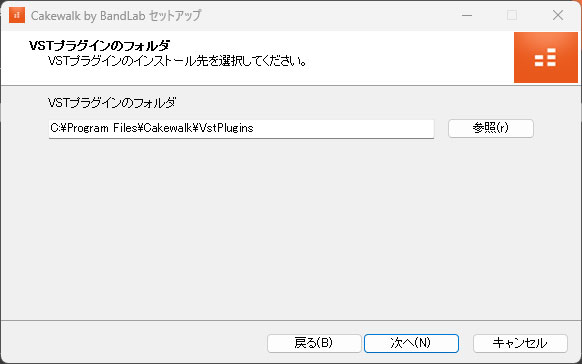
VSTプラグインフォルダのインストール先を指定します。基本的に何もしないで[次へ]をクリックでOK。

[インストール]をクリックし処理を実行します。かなり時間がかかります。

これでセットアップウィザードの完了です。


画面が切り替わるとアクティベート(認証)が必要で、専用の画面が出てきますが、最初にログインしていれば出てきません。
次にCakewalk by BandLabのインストールになります。

続けて
Melodyneのインストール

License Agreementの確認

プログラム本体のインストール

プログラム本体のインストール完了

Cakewalkテーマエディターのセットアップ

インストールフォルダーの設定

イメージエディターの選択

Program File(x86) > Cakewalk > Cakewalk Theme Editor内にある
CakewalkThemeEditor.exeを選択。

これでインストールは完了です。


ちなみに・・・アイコンが混乱しやすいので要注意かな。

C:\Program Files\Cakewalk\Cakewalk Core
Cakewalk.exe < プログラム本体(左上のアイコン)

C:\Users\kaizu\Downloads
CakewalkSetup.exe < セットアップ(左上のアイコン)

C:\Program Files (x86)\Cakewalk\Cakewalk Theme Editor
CakewalkThemeEditor.exe < テーマエディター(右下のアイコン)


テーマエディターを起動した場合でも、オレンジ色のアイコンをクリックすれば本体が起動します。ちなみに。このテーマエディターがなんなのか今は理解できていません。
本体を起動後[Basic CWT]をクリックし・・・


適当なmp3データをドラッグ配置したところ、なぜか音が全く再生されずに撃沈。他のツールやネット環境などでは複数のスピーカー共に生成されるので大混乱。2回目の書き込みは当分先になりそうです。