木曜日, 2月 23, 2023

TCDW7591 
ちなみに私の記録は箱根の山で5個でした

温泉卵星人は箱根が好き(^o^)。ちなみに私の記録は箱根の山で5個でした。しかし、卵が高騰していますね〜。カレーにも茹で卵は必須なのに・・・


水曜日, 2月 22, 2023

USBメモリー救済工作貧乏作戦

USBメモリーの外枠だけが壊れて本体が剥き出しになってしまってので、外枠作成大作戦というわけです。いつもの貧乏ネタです。

用意するのは、100均で入手していた園芸用のクサビ(最近プラに変更になったので入手困難かも)。たまたまコレを2枚重ねるとUSB本体の厚みと同じなので都合が良かったです。

チョット工作が大変でしたが、なんとかなりました。

後は木工用ボンドで固定し・・・

余分な部分をカットし、形を整えて、本体を万能接着剤で固定し・・・

蜜蝋クリームで仕上げればいい感じに仕上がりました。

TCDW7590 
もしかして勝手に逃げ出しちゃったのかな?

かなり大量に用意していた充電式電池が随分少なくなってきて謎。体感的に半分行方不明状態なのは、もしかして勝手に逃げ出しちゃったのかな?

火曜日, 2月 21, 2023

modoローポリモデリング 05 
ブリッジとエッジスライスによる謎スリット調整

ローポリゴン処理では滅多に現れない謎のスリット対策です。今回説明する処理は部分的な三角ポリゴンを四角に変更するときなどにも使えます。

今回は偶発的にこのようなスリットが現れました。

スリットに関係するポリゴンをシンメトリーで選択し・・・

削除して上の様なエッジ選択になって居ることを確認し・・・

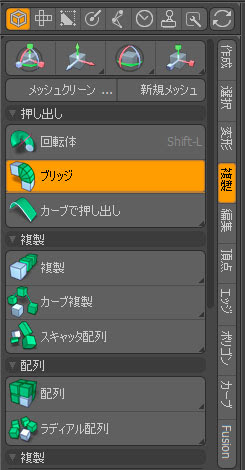
[複製]>[ブリッジ]を選択し・・・

どちらかのエッジをクリックすれば綺麗なポリゴン状態となります。

もう一つの方法はエッジスライスでエッジを追加し、最後に余分なエッジを削除する方法です。

[編集]>[エッジスライス]を選択し・・・

1. 水平ラインのエッジを作成します。
2. 垂直ラインのエッジを作成します。
3. 元のエッジを削除します。

なお。垂直のエッジは水平エッジとの交点を必ずクリックする必要があります。また、状況によっては垂直エッジから作成した方が良い場合があります。見極め方法は、エッジを追加したことで凹みが生まれるか否かです。凹みが生まれない方が先です。

この2つめの処理は意外と応用が利きます。

modo 16.0v3

TCDW7589 
恐ろしいスピードで作成している

4年前にアップしたブログの書き込みの誤字を発見して赤面。もっとも、気がつかないミスは沢山あると思います。恐ろしいスピードで作成している(そうでないと成り立たないルーチン)ので、温かい目で見てください。

月曜日, 2月 20, 2023

Excel VBA 02 
オブジェクトとワークシートとコレクション

混乱しがちですが、VBAを理解する前にオブジェクトとワークシートとコレクションを理解します。

操作対象は全てオブジェクトです。

(A)Excel(Applicationオブジェクト)
(B)ブック(Wordbookオブジェクト)
(C)ワークシート(Worksheetオブジェクト)
(D)セル(Rangeオブジェクト)

Rangeオブジェクトでセルを指定します。
同種オブジェクトの集まりがコレクションです。
Worksheetオブジェクトはコレクションから指定。
(E)Worksheetsコレクション(Worksheetオブジェクト)
   Worksheetsコレクションの要素(Worksheetオブジェクト)
   Worksheets("Sheet1")
   Worksheets("Sheet2")
   Worksheets("Sheet3")
   Worksheets("Sheet4")
※Worksheets("シート名")
 Worksheets(インデックス番号)
※コレクション→Worksheets
 オブジェクト→Worksheet
(F)Range("C7")
(G)Range("E11:G16")


(H)Rangeオブジェクトのプロパティ
   セルの値(Valueプロパティ):科目
   列番号(Columnプロパティ):7
   行番号(Rowプロパティ):11
※VBAの命令文としては成立せず、他の構文に組み込んで使用。
■指定セルのアルファベット列名から列番号取得
COLUMN([範囲])指定されたセル参照の列番号を返す。
範囲:省略可能。 列番号を調べるセルまたは範囲を指定。
   G列上で =COLUMN() → 7
   任意のセル上で =COLUMN(G1) → 7
   任意のセル上で =COLUMN(G11) → 7
   任意のセル上で =COLUMN(G123) → 7
■指定セルの列番号からアルファベット列名取得
ADDRESS(行番号, 列番号, [参照の型], [参照形式], [シート名])
行番号:数字で行番号を指定(必須)
列番号:数字で列番号を指定(G列ならば7を指定)
参照の型:返される参照の種類を1~4の数字で指定。省略時は1(任意)
(1:絶対参照、2:行絶対・列相対参照、3:行相対・列絶対参照、4:相対参照)
参照形式:TRUE/FALSEで参照形式を指定。省略時はTRUE(任意)
(TRUE:A1形式、FALSE:R1C1形式)
A1形式とは、列をアルファベット行を数字で表示・指定する形式
R1C1形式とは、列も行も数字で表示・指定する形式
Rは行番号のRow、Cは列番号のColumnのこと。
シート名:他シートのセルを参照する場合に指定(任意)
   任意のセル上で =ADDRESS(11,7) → $G$11
   任意のセル上で =ADDRESS(11,7,2) → G$11
   任意のセル上で =ADDRESS(11,7,3) → $G11
   任意のセル上で =ADDRESS(11,7,4) → G11
   Range("G11").Value ←G11セルの値
   MsgBox Range("G11").Value
   ↑G11セルの値をメッセージに表示
(I)Worksheetオブジェクトのプロパティ
   シート名(Nameプロパティ):Sheet1
   インデックス番号(Indexプロパティ):1
プロパティの最後に「=値」を記述することで、プロパティを設定。
   Range("G11").Value = "科目"
   ↑G11セルの値を「科目」とする
オブジェクト一覧


TCDW7588 
毎日1冊は推理小説を読んでいたときが懐かしいです

最近はゆっくりと小説を読む時間が取れずにプチ・イライラ。学生の頃、毎日1冊は推理小説を読んでいたときが懐かしいです。もちろん文庫本です。

日曜日, 2月 19, 2023

超私的ガムテープスタンドはペットボトルと鉄球

作業中に急遽思いついた本当にどうでも良いネタです。

ガムテープカッターは、とても便利ですが、カーペットの上に置いたりすると粘着面にカーペットに毛が付きやすくて気になります。

このように置けば一応問題解決なのですが、粘着面をできれば上に向けたくないです。

ということで、たまたま空き瓶にストックしていた8mm径の鉄球(※)180個をミニペットボトルに入れ直したら・・・

※パチンコ玉ではありません。パチンコ玉は11mm径です。

絶妙なスタンドになりました。500mmのペットボトルだと鉄球が倍の数ないと転倒してしまうので、このサイズがナイスでした。小石や砂利を突っ込む手もありますね。探してみます。

TCDW7587 
4月までの準備が中々進まなくて焦る脳内は常夏状態

おとなしいカバ系エイリアンは水が苦手。modoローポリモデリング10回目(現時点未公開)で利用したデータです。2月も2/3が過ぎようとしていますが、4月までの準備が中々進まなくて焦る脳内は常夏状態・・・。


土曜日, 2月 18, 2023

IllustratorのSVG書き出しは3パターンあるの間違い要注意

IllustratorのSVG書き出しには3つのパターンがあるので、間違って書き出さないように注意が必要です。

用意したのはアートボードより小さめのイメージ。


レイヤーの状態は上の様になって居ます。

SVG書き出しには上の3パターンがあります。

まず(A)の別名で保存でSVGを指定した場合はアートボードのサイズで書き出されてしまいます。

オブジェクトのサイズで書き出したい場合は、処理前にアートボードサイズを調整する必要があります。

(B)の書き出し形式でSVG形式で書き出したい場合は、オブジェクトのまま綺麗に書き出されますが、解像度指定が必要なビットマップ形式となってしまいます。

(C)の選択範囲を書き出しでSVG形式で書き出したい場合は、ベジュデータ形式でオブジェクトのまま綺麗に書き出されます。基本的にコレがベストですね。実はもう一つ[スクリプト]>[ドキュメントをSVGとして保存]というのも有りますが、3Dデータへ読み込ませるときなどに必要な場合があります。

Illustrator 27.2