木曜日, 9月 22, 2022

TCDW7437 
偶発的に入った店の洋菓子が、チョット珍しかった

ベムラの子供風エイリアン。偶発的に入った店の洋菓子が、チョット珍しかったようで嬉しい瞬間。ここのところ感が怖いくらい働くのですが、反動なのか某大学で教室を間違えたのは内緒です。


水曜日, 9月 21, 2022

Wordで画像を背景として使う場合の注意点

Wordで画像を背景として使う場合の注意点を整理しました。

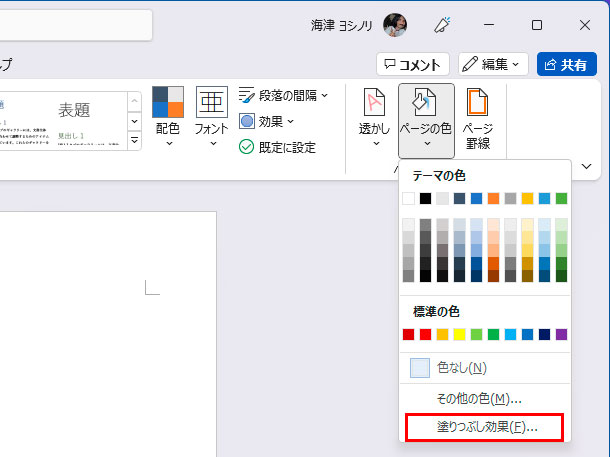
まずデザインタグの[ページの色]>[塗りつぶしの効果]から・・・

[塗りつぶし効果]>[図]>[図の選択]にて用紙サイズ(※)のファイルを指定します。
※デフォルトのA4サイズなら(297mm×210mm)

しかし、この設定では表示サイズで勝手にタイリングされて使い物になりません。 

タイリングしない設定は、[塗りつぶし効果]>[テクスチャ]>[その他のテクスチャ]にて用紙サイズのファイルを指定すれば・・・

表示毎にタイリングとならずに貼り付けることが出来ます。


なお、macOS版には[塗りつぶしの効果]設定がないので・・・

ヘッダーに読み込んでレイアウト配置することで類似設定が可能(※)です。
※Windows版でも可能ですが半調(pail densit)になるのが玉に瑕ですね。

TCDW7436 
ソレはInDesignの機能だった〜は、よくやる勘違い

出先で使うソフトのバージョンが5〜10年ぐらい前だと脳内は大混乱しますね。仮にバージョンが最新でも「おかしいな〜たしかWordで出来たはず・・・」とおもっていたら、ソレはInDesignの機能だった〜は、よくやる勘違いですから・・・。

火曜日, 9月 20, 2022

PowerPoint_08 
スライドサイズの変更についてのBefore Afterを理解

16:9と4:3の比率間でスライドサイズを変更した場合の変化について整理してみました。

まずデフォルトの16:9のサイズをサンプルページ(A)を作成しました。背景は「背景の書式設定」にて画像を配置し、その上に文字や図形、イラストを配置しています。

サイズ変更はデザインメニューのスライドサイズで4:3を選びます。元データの状況によっては上のパレットが表示されます。サンプルページ(A)の場合は特に表示されず・・・

上の様な結果になりました。

今度は4:3のサイズをサンプルページ(B)を作成しました。デザインメニューのスライドサイズで16:9を選びます。

結果は左右が伸びた感じになりました。

次に16:9のサイズのサンプルページ(C)を作成しました。文字や図形、イラストを中央に配置しています。続けてデザインメニューのスライドサイズで4:3を選ぶと・・・

「倍率」と「サイズ調整しない」の選択パレットが表示され、「倍率」を選んだ結果が上のイメージになりました。

「サイズ調整しない」を選んだ結果が上のイメージになりました。

なお、PowerPointの16:9と4:3の実サイズ、Office推奨の解像度に合致したpixelサイズを整理してみました。

計算式は・・・
    pixel =(mm×ppi)/1inch
    mm =(pixel×1inch)/ppi
1inch=25.4mmより
    pixel =(mm×ppi)/25.4
    mm =(pixel×25.4)/ppi
これにより
254.0mmは (254.0mm×96ppi)/25.4mm=960pixel
190.5mmは (190.5mm×96ppi)/25.4mm=960pixel
960pixelは (960pixel×25.4mm)/96ppi=254.0mm
720pixelは (720pixel×25.4mm)/96ppi=190.5mm

TCDW7435 
私たちの会話は成り立たなくなってしまいました

先週、某所の一室にて50cm程の距離で打ち合わせをしていたのですが、後から入室してきた方が私の3m後ろに座り、別の方と大声で雑談を始めたら、私たちの会話は成り立たなくなってしまいました。大声の人苦手です。

月曜日, 9月 19, 2022

100均の木製ブロックで小物用ソーガイド作成

メチャクチャ小さいパーツをカットする際の治具を作成しました。

用意したのは100均のブロックと端材のベニヤ板。ベニヤは1枚でOKですが、私の場合は適当な板が無かったので薄い板を2枚重ねました。

木製ボンドで丁寧に貼り付けます。隙間はアサリの無いのこぎりの厚みです。

大切なのは赤線で示した部分が垂直/水平出あることです。

カッターではいまいちなカットが簡単にできます。

TCDW7434 
三遊亭圓窓師匠が亡くなっていることを知り驚きを隠せません

今月15日に六代目三遊亭圓窓師匠が亡くなっていることを知り、驚きを隠せません。私は落語を積極的に鑑賞することはなかったので、はじめて生で落語を聞いたのが、学生の時に友人の誘いで出かけた某大学の学園祭で高座に上がっていた圓窓師匠でした。初めは興味が無かったのですが、直ぐにその世界に引き込まれて最後まで聞き込みました。そして月日は流れ、10年ほど前に仕事でご一緒することがあり、何度かの会食にも参加したり、一門の高座に招待されたりしていました。勉強熱心で気さくな師匠とはその後お会いする機会がありませんでしたが、メールのやりとりは不定期に行っていました。残念で仕方がありません。謹んでお祈り申し上げます。

日曜日, 9月 18, 2022

Illustratorの3D処理 ClassicとNew

質問がありましたので・・・
Illustratorの3D処理のClassicとNewでの処理の違いを簡単に整理してみました。

回転体の方が違いが大きいので卵型を作ってみます。上はそのベースです。

ベースを選択し、最初に効果メニューの[3Dマテリアル]>[3D(クラシック)]>[回転体]を選びます。

設定はデフォルトのまま(※)で処理すると・・・
※ブレンド数のみ25→50としています。

チョット煤けた感じになります。

実際には陰影のカラーを黒からオブジェクトのベース色に合わせた色に変更するとイメージが激変します。

ここでは赤茶にちてみました。

上が処理結果です。このClassicの結果は入れレノグラデーションでも近いイメージを模索できますが、あたらしい3D処理は完全に3Dツールでの結果と言って良いでしょう。

まずデフォルト設定で処理すると・・・

こんな感じになりました。

少しだけ調整すると・・・

こんな感じです。classicでは表現できない結果になります。なお、レイトレーシング処理はしていません。

TCDW7433 
何やら覚えなくてはならないコトが来年は増えそう

口の大きなネズミ系エイリアン。何やら覚えなくてはならないコトが来年は増えそうで、チョット焦っています。まっ、焦らず今から少しずつですね〜。


土曜日, 9月 17, 2022

【NEXMAG】Photoshopシェイプツールで多角形を作る方法

パソコン工房NEXMAG(ネクスマグ)さんにてPhotoshopの記事を執筆させて頂きました。今後もオンライン原稿などは随時告知させて頂きます。


今までの記事