水曜日, 11月 24, 2021

TCDW7135 
昨今は注意すると逆ギレしますからね・・・

幼児が沢山遊んでいるのに、自分の子供と狭い公園でサッカーを始めに来た父親?が理解できないです。昨今は注意すると逆ギレしますからね・・・。

火曜日, 11月 23, 2021

macOS版ExcelでIF関数のネストが出来なくなった?

macOS版ExcelでIF関数のネストが出来なくなった?のはアップデートの関係?
ちなみに説明はIFで行っていますが他の関数でも同様でした。

例えば・・・
合計点が600以上であれば合格
合計点が500以上(599まで)であれば追試験
それ以外は不合格
としたい場合、IF関数で・・・

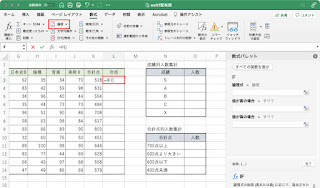
=IF(K3>=600,"合格",IF(K3>=500,"追試験","不合格"))

と記述しますが、数式パレットで処理すると・・・

=IF(K3>=600,"合格"

の段階での「値が偽の場合」へIF関数を入れます。

ところがここで本来は・・・

=IF(K3>=600,"合格",IF())

となるはずが

=IF(K3>=600,"合格"+IF())

とカンマでは無くてプラス記号が入ってしまいます。

色々やってみましたが、カンマには成りませんでした。最新版のExcelに自動アップしたことが原因なのか? よく分かりません。少なくとも少し前には問題なく処理できていたので・・・。

なお、
=IF(K3>=600,"合格"+IF(K3>=500,"追試験","不合格"))
だと"FALSE"が表示されます。
ちなみにこの問題はmacOS.版のExcelだけです。

macOS版Excel 16.55

TCDW7134 
大坂名物551の豚まんとシュウマイを堪能

猫熊エイリアンはワンワンと話す〜。一昨日、久しぶりに新幹線直送の大坂名物551の豚まんとシュウマイを堪能しました。記憶が曖昧ですが、多分7年ぶりぐらいかも・・・。

月曜日, 11月 22, 2021

無料&登録不要ブラウザ上で鉛筆スケッチExcalidraw

無料&登録不要ブラウザ上で鉛筆スケッチが出来るExcalidrawサイトが面白いです。

Excalidraw

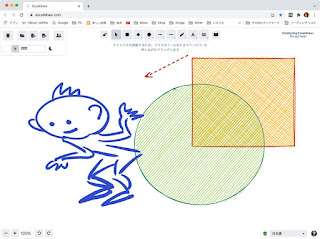
サイトに入るといきなりキャンバスが表示されます。

あとは、上にあるツールで描くだけです。描くですが、photoshop風ではなくてIllustrator風です。ストロークや塗りなどの設定で、あくまでも手書き風に処理してくれます。もちろんペンツールで自由に描くことも出来ます。

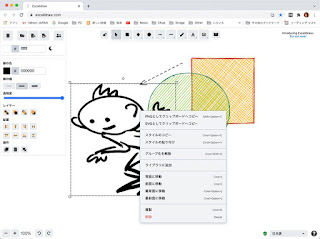
消しゴム機能は無いのですが、ドロー系の処理なので右クリックで「削除」を選んでパーツごとに削除かのうです。また、作例のように適宜グループ化すると良いです。

描いた後はパーツごとに移動が出来るのでレイアウトも完璧です。

文字も入力可能ですが残念ですが日本語は手書き風には成りません。

左上の三日月のアイコンをクリックすると・・・

反転します。この状態になると三日月にアイコンが太陽に変わるので、ソレをクリックすると元に戻ります。

作成したイメージは画像として書き出すことが出来ます。

もちろんファイルとしても書き出せます。名を共有ライブラリーに書き出すとフリーデータとして利用されますので、その点は注意してください。

Excalidraw

TCDW7133 
やること多すぎて引きこもりというより軟禁状態かも

昨日は早朝から引きこもりでPCとニラメッコだったので、久しぶりの雨?だったことに夕方まで気がつきませんでした。やること多すぎて引きこもりというより軟禁状態かも。

日曜日, 11月 21, 2021

Windowsのフォント管理の再確認

質問がありましたので・・・
macOSユーザーのための〜的・・・
Windowsのフォント管理はシンプルで一緒にまとまっています。

■フォント
C:>Windows>Fonts

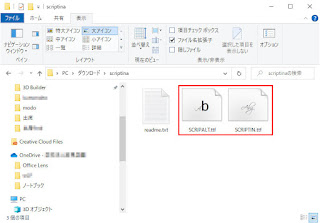
ダウンロードしたフォントを解凍するとotfあるいはttfといった拡張子のファイルが確認できるのでダブルクリックします。

ダブルクリックするとWindowsフォントビューアーが起動されるので、イメージを確認できます。インストールする場合は左上の[インストール]をクリックするだけです。

フォントの削除はC:>Windows>Fontsで該当フォントを右クリックし、表示されるメニューから[削除]を選ぶだけです。

Windows 10

TCDW7132 
ウッカリ山手線のシルバーシートに座ってしまいました

某大学のスクールバスはシルバーシートが教員用になっていて、初めのうちは抵抗があったのですが、最近麻痺したせいか、ウッカリ山手線のシルバーシートに座ってしまいました。まだ優先宣言にはほど遠い?のですぐに相応の方に譲りましたが、慣れって怖いですね。

土曜日, 11月 20, 2021

macOSのフォント管理を再確認

質問がありましたので・・・
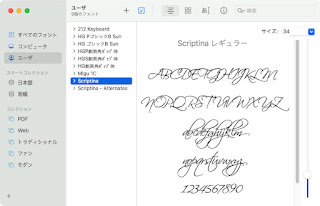
macOSのフォント管理を再確認です。まず、ややこしいのは。macOSの場合、フォントフォルダーが3箇所ある点です。

★macOSのフォントの場所

■システムフォント
HD>システム>ライブラリ>Fonts
主にmacOSシステム全般で使用されるフォントが保存されている。

■ライブラリフォント
HD>ライブラリ>Fonts
サードパーティ製フォントをデフォルト設定でインストールするとこの場所に追加される。またMicrosoft Office製品などをインストールした時もアプリケーションで使用されるフォントがこの場所に保存されるが、Adobe製品は別途独自の場所に保存される(ココでは触れません)。なお、フリーフォントをOfficeやAdobe製品で使いたい場合は、このフォルダーにダウンロードしたフォントを入れる必要があります。

■ユーザフォント
Users>ユーザ名>ライブラリ>Fonts
デフォルトでは0項目となっている。フリーフォントをインストールすると、ココに配置される。ログインしているユーザのみが使用できるフォントデータとなる。
※MacOS X 10.7以降、Users>ユーザ名>ライブラリ>は非表示となっているので、アクセスするにはFinderで Optionキーを押しながら移動メニューをクリックしライブラリを選択。

ダウンロードしたフォントを解凍するとotfあるいはttfといった拡張子のファイルが確認できるのでダブルクリックします。

ダブルクリックするとFontBookが起動し、サムネールでフォントを確認できます。インストールする場合は右下の[フォントをインストール]をクリックするだけです。

なお、フォントによってはオプションフォントがあるので続けてインストールします。

インストールが完了すると上の様な画面がでます。

後は任意のアプシケーションでファイル名をタイプ刷れば切り替えることが出来ます。

削除や一時停止はファイルまたは編集メニューで行います。

macOS 11.6

TCDW7131 
電車2時間で文庫本を70ページしか読めません

満員電車が復活していますね。そう言えば今週・・・移動2時間(電車内時間は90分ほど)で文庫本を70ページしか読めませんでした。スピードが鈍ってます。集中力が落ちたかも・・・。

金曜日, 11月 19, 2021

Photoshopの選択能力を実験してみました

ちょっと気になったので、Photoshopの選択能力を比較実験してみました。

素材は背景が少し意地悪な銅像です。処理は4000×3000pixelの画像に対して行いました。

選択範囲メニュー「被写体を選択」の結果。意外とダメでした。

ツールメニュー「オブジェクトを選択ツール」の結果。鳴り物入りの「被写体を選択」よりも良好な結果に仰天。

ツールメニュー「クイック選択ツール」の結果。そしてこれが一番良い結果だったのは皮肉ですね。

macOS Photoshop 23.0