新しいアイデアが湧いたら速攻で実験してみて成功と失敗を体験するのですが、どちらもとても面白い展開が待っているので枚買いワクワクしてしまいます。面白い展開の先に新しいアイデアですからね〜。
金曜日, 6月 26, 2020
木曜日, 6月 25, 2020
Excel_06
複合グラフ作成は焦ったら負け
今回は棒グラフ、円グラアで使用したデータを元に複合グラフを作成してみます。
macOSXユーザーの場合は以下を参照して下さい。Windows版でも同様の処理が可能です。
Excel_18 Excel macOSX版での複合グラフ作成 2020/11/26
まず商品名と支店別売上データ、そして売上げの合計値をControlキーを併用して全て選択します。そのまま挿入タグの[グラフ>複合ブラフ]を選択し、3つある雛型のうち一番左端を選択します。
ここでワケワカランチンのグラフが表示されますが、複合グラフは一発処理では出来ないので慌てずにグラフを選択しているときだけ表示されるデザインタグの[グラフの種類の変更]を選びます。
ここでそれぞれの項目がどんな状況なのかが確認出来ます。本来は集合縦棒であるべき船橋店が折れ線グラフになっています。そこでこの折れ線グラフと表示されている窓の右端のマークをクリックして本来のグラフへ変更します。
クリックするとアイコンでグラフの種類を変更することが出来ます。ここでは一番左上の集合縦棒を選びます。ちなみにここでは特に変更していませんが、折れ線グラフは単なる折れ線グラフよりもマーカ付き折れ線グラフの方が視覚的に分かり易いと思います。
次に全ての項目が第1軸(左端)で処理されているので、合計値だけは第2軸(右端)にチェックを入れます。
これで複合グラフの基本は完成しました。あとは細かい項目の設定だけです。
まずグラフを選択していると右上に表示される3つのアイコンのうち、一番上のブラスのアイコンをクリックして[軸ラベル]にカーソルを近づけると表示される▶マークをクリックして[第1縦軸]と[第2縦軸]にチェックを入れます。これで軸ラベルが表示されます。
ただし、軸ラベルは左に90度傾いているので、軸ラベルを右クリツクして表示されるコンテキストメニューの一番下にある[軸ラベルの書式設定]を選択して縦書きに変更します。
次にデータテーブルも付けることにしました。グラフを選択していると右上に表示される3つのアイコンのうち、一番上のブラスのアイコンをクリツクして[データテーブル]にカーソルを近づけると表示される▶マークをクリックして[マーカーあり]にチェックを入れます。これでデータテーブルが表示されます。なお、マーカー付きにしているので重複を避けるために凡例のチェックは外しておきます。
これで軸ラベルに項目を入れ、タイトルも入力すれば完成なのですが、可読性はイマイチです。第1軸の上限は80、第2軸の上限は180なので理解しやすいように第1軸の上限を100、第2軸の上限を200に変更します。
手順はいつものように変更したい項目(ここでは第1軸)を右クリックして表示されるコンテキストメニューの一番下にある[軸の書式設定]を選択します。
ここでは最大数を80から100に、単位の主を10から20に変更しました。
第2軸も同様に調整します。両方の倍数で処理した方が分かり易いですね。ここでは最大数を180から200に、単位の主を20から40に変更しました。
これでやっと完成です。ただし、私はハンディーステップラーが2行になっていることに気が付きませんでした。全体の横幅を少し広げて本当に完成ですね。
※タイトル「支店別販売台数と合計販売台数」は「支店別販売数と合計販売数」の間違い
軸ラベル「支店別販売台数」は「支店別販売数」の間違い
軸ラベル「合計販売台数」は「合計販売数」の間違い
Office365 2020
ラベル:
Excel,
excel_basic,
Office
TCDW6618
ナメクジ系エイリアンってキモイかも
ナメクジ系エイリアンってキモイかも・・・というかウルトラQ「宇宙からの贈りもの」に登場した火星怪獣ナメゴンを意識して(^o^)。あれは手がなかったですね。
水曜日, 6月 24, 2020
Adobe Photoshop Cameraが超面白すぎる
Photoshopに新しい仲間が増えましたね。Adobe Photoshop Camera。これ理屈抜きで面白いです。

AndroidとiOSに対応しています。Adobe Photoshop Camera
適当なグッズを元画像にしてみました。実は人物写真がとっても面白いのですが、自分の顔は笑えないので(^o^)パス。
撮影するとと必ず元画像も一緒に保存されます。
ちなみにまだスマートフォンサイズ限定?のようです。iPadても使えましたが、フル画面では使えませんでした。
色々工夫すると可能性が広がりそうです。今後時間を見付けて実験してみたいと思います。
まっ、理屈抜きでバンバン撮影ですね。
ところで撮影した画像は専用のPsCスタジオに保存されますが、それぞれの環境の写真ライブラリーに移動させることも出来ます。
TCDW6617
結局は手を出すいつものパターンです
じたくに引きこもっていると、新たに色々とやりたいことが増えてくるのはイイ事なのか悪いコトなのか・・・でも結局は手を出すいつものパターンですね・・・(^o^)
ラベル:
illustration,
Photoshop,
TCDW
火曜日, 6月 23, 2020
Excel_05
円グラフ作成は項目設定に注意
Excelでのグラフ作成はPowerPointやWord用にコピー&ーペーストが出来るので、必須処理と言えます。ということで、今回は円グラフを作成してみます。
macOSX版の場合は以下を参照してください。
Excel_17 Excel macOSX版での円グラフ作成 2020/11/21
前回の棒グラフ用の表を使って円グラフを作成します。必要なのは項目と横浜店のデータです。Controlキーを併用して飛び飛びの選択をします。
選択が完了したら挿入タグの[グラフ>縦棒/円またはドーナツグラフの挿入]から一番左上の[円]を選択します。
[円]を選択すると任意の位置に最低限の状態でグラフが生成されますので、ここからカスタマイズを行います。
円のパイの部分に項目が入っていた方が分かり易いので、取り敢えずグラフを選択していると右上に表示される3つのアイコンのうち、一番上の[+]をクリックして[データラベル]にカーソルを近づけると右端に▶マークが出るのでそれをクリックして[自動調整]にチェックを入れます。これで値がパイに挿入されました。ただし、あくまでも仮と考えて下さい。
続けて円グラフの凡例は少し邪魔なので消してしまいます。グラフを選択していると右上に表示される3つのアイコンのうち、一番上の[+]をクリックして[凡例]のチェックを外します。
凡例が無くなることで円が大きく表示されます。次に仮に表示設定していた値を右クリックし、表示されるコンテキストメニューの一番下に表示される[データラベルの書式設定]を選び、画面右端に[データラベルの書式設定]を表示せます。ここで注意するのは最終的に[分類名]と[パーセンテージ]を表示し、値は最後に外すです。外す場合は最初に[値]を外してはいけないという点です。
最初に[値]を外すと表示項目が無くなってしまうのでExcelは混乱します。まず必要とする[分類名]と[パーセンテージ]にチェックを入れてから必要の無い[値]を外すという流れで作業を行います。
表示項目を設定したら、あとはそれぞれの位置とボックスの調整です。妙な位置で[分類名]が改行されるのはみっともないので調整します。調整する場合は個々のテキストボックス的な部分をダブルクリックすることで個別にサイズ調整や位置調整を行う事が出来ます。位置調整で移動させる場合はボックスの枠の部分を摘んで移動させます。
完成し、個別のパイを強調すると言った場合は強調したいパイを2度クリックすると個別に選択出来るようにナノで移動するといった事も可能になります。
なお、全てのグラフの四隅などのボタンをAltキーを併用して移動させるとセルにスナップしてくれます。
※タイトル「横浜店」は「横浜店の売り上げ構成構成」の間違い
Office365 2020
ラベル:
Excel,
excel_basic,
Office
TCDW6616
静かにフェードアウトで元に戻れれば
すっかり引きこもり生活が普通になりかけていて少々不気味。どちらにしても、このまま静かにフェードアウトで元に戻れれば良いのですが、i have bad feeling about this 的に何か嫌な感じがしています。もちろん外れれば、取り越し苦労でいいのですが・・・。
ラベル:
illustration,
Photoshop,
TCDW
月曜日, 6月 22, 2020
Excel_04
棒グラフ作成の手順がすべてのグラフの基本
Excelでのグラフ作成はPowerPointやWord用にコピー&ーペーストが出来るので、必須処理と言えます。ということで、今回は棒グラフを作成してみます。
macOSX版の場合は以下を参照してください。
Excel_16 Excel macOSX版での棒グラフ作成 2020/11/20
チェーン店の支店別販売実績の表を使って棒グラフを作成してみます。なお、F列とG列にはそれぞれ次ぎのように関数と計算式を入れています。
F3 =SUM(C3:E3) 3支店の売上数の合計
G3 =B3*F3 単価×売上数の合計
F3とG3を作成したらそのままフィルを実行してF7とG7までを作成します。
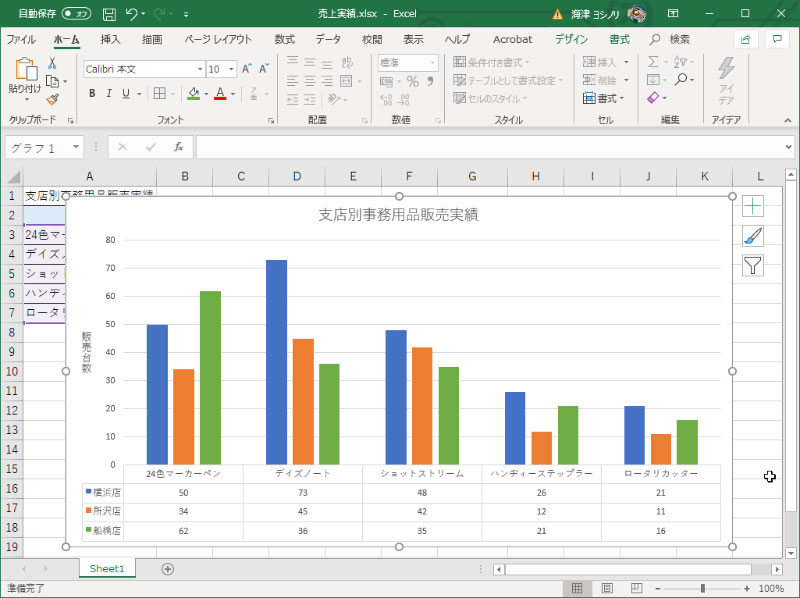
今回作成するのは「支店別事務用品販売実績」のグラフということで、[商品名][横浜店][所沢店][船橋店]のデータが必要ですが、ここではあえて[商品名][横浜店][所沢店]だけを選択し、後から[船橋店]を追加することにします。そこで選択時の注意点ですが、数値データだけでなく項目も選択します。ここではまず A2:A7 を選択します。つづけてB列を飛ばして C2:D7 を選択するのですが、このように飛び飛びに選択したい場合は、最初の選択の後にControlキーを押しっぱなしで次の選択を行います。これで上の様な飛び飛びの選択が可能となります、それはExcelだけでなくWindowsの他のソフトに共通する処理なので覚えておくと便利です。
選択範囲が確定したら、挿入タグの[グラフ>縦棒/横棒グラフの挿入]から一番左上の[集合縦棒]を選択します。
[集合縦棒]を選択すると任意の位置に最低限の状態でグラフが生成されます。ここでグラフと表がリンクしていることが確認出来ます。また、[船橋店]を選択していなかったことに気がついた事にします。慌てず表の[所沢店]の端(図の赤い丸で囲んだ部分)を摘まんで[船橋店]まで移動させます。
たったこれだけの処理で[船橋店]のデータも選択したことになります。もちろんデータを消し取りたい場合は逆にスライドさせればOKです。
また、グラフは選択しているときだけ表示されるデザインタグの[データ>行/列の切り替え]で行と列を入れ替えてくれます。
グラフが表示されたら細かい部分の調整に入ります。まずグラフ軸のラベルがないので何の値なのか解りません。そこで、グラフを選択していると右上に表示される3つのアイコンのうち、一番上の[+]をクリックします。リストから[軸ラベル]にカーソルを近づけると右端に▶マークが出るのでそれをクリックして[第一縦軸]にチェックを入れます。ただし表示される軸ラベルは左へ90度傾いているので修正します。
何かを修正或いは調整したいときはその項目を右クリックと覚えます。今回の場合は表示された軸ラベルを右クリックしてコンテキストメニューを表示したら一番下の[軸ラベルの書式設定]を選びます。
直ぐに右端に[軸ラベルの書式設定]が表示されるので、右端の[サイズとプロパティ]のアイコンをクリックすると、文字列の方向を変更する項目が出て来ますので、縦書きに変更します。
もしPowerPointやWordにグラフデータをペーストしたい場合は、グラフだけでなく、データテーブルも付いていた方が親切なので、ここでは追加設定します。グラフを選択し一番上の[+]をクリックします。リストから[データテーブル]にカーソルを近づけると右端に▶マークが出るのでそれをクリックして[凡例マーカーあり]にチェックを入れます。
データテーブルの左端のスペースが開いているので、そこに凡例を表示すれば本来設定している凡例を削除してスペースを稼げるからです。グラフを選択し一番上の[+]をクリックして[凡例]のチェックを外しします。これでスッキリしました。
もちろんこの段階でもデザインタグの[データ>行/列の切り替え]で行と列を入れ替えてくれます。
ところで、ブルー、オレンジの次が無彩色のグレーというのは何かデータに意味があるような錯覚を与えてしまいます。余計な情報はグラフでは好ましくないので、このデフォルト設定を変更します。変更するのはとても簡単でグレーの棒のどれかを右クリックすると表示されるコンテキストメニューの塗りつぶしにて適宜色を決めます。実は3番目がグレーなのはデフォルト色の順番であるコトが解ります。
ということで、ここではグリーンに変更して完成としました。
※軸ラベル「販売台数」は「販売数」の間違い
Office 365 2020
ラベル:
Excel,
excel_basic,
Office
登録:
投稿 (Atom)